
Para realizar as alterações globais abaixo é necessário selecionar o “Módulo RH- Folha de Pagamento”
Alteração Salarial
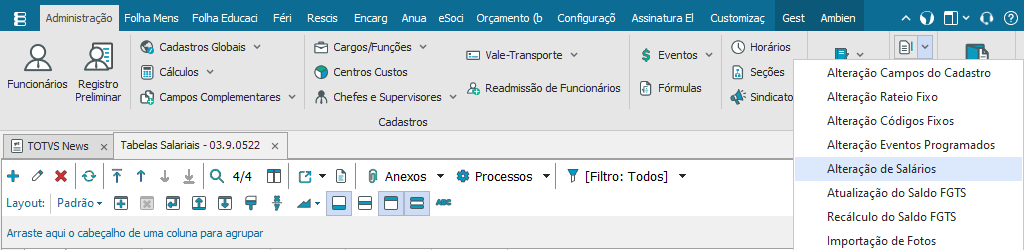
A de alteração salarial para funcionários de uma determinada função ou cargo é feita na aba “Administração de Pessoal” opção “Alterações Cadastrais”

Em seguida, escolha a opção “Alteração de Salários”
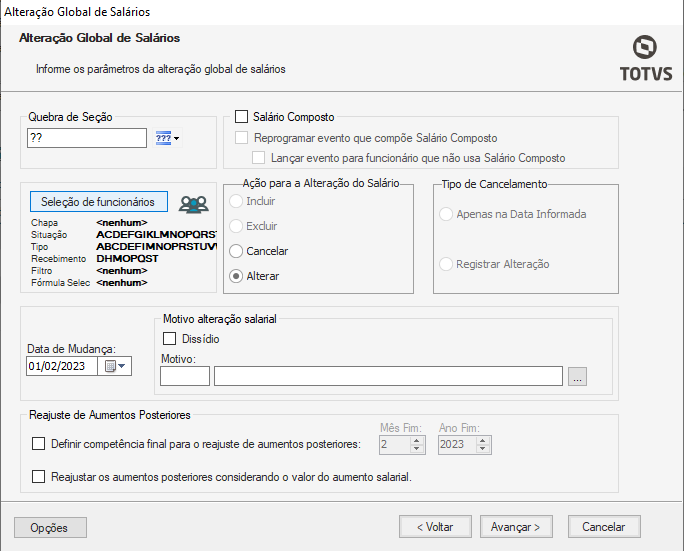
Entre em seleção de funcionários, selecione ou crie um filtro
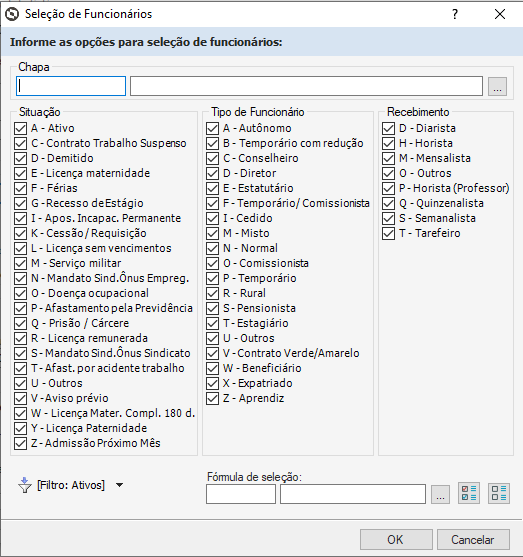
Em seguida, habilite as respectivas opções sobre a situação, tipo de funcionário e o recebimento e clique em “OK” para concluir o processo de seleção de funcionários
Após realizar a seleção de funcionários, preencha as informações seguindo as orientações
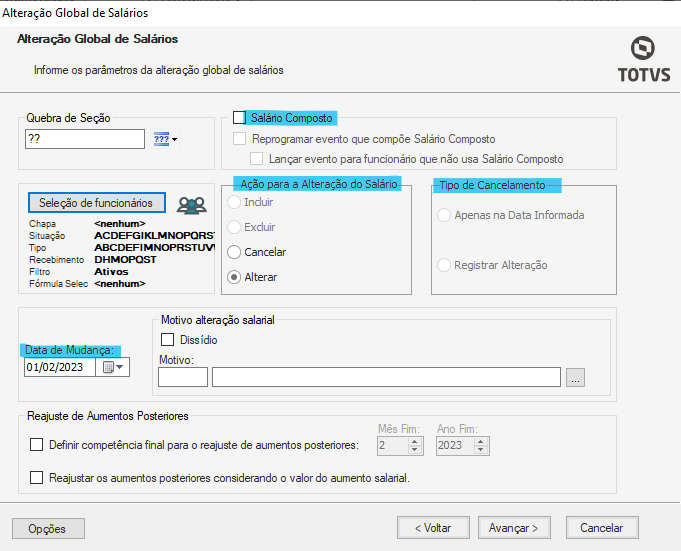
-Habilite o campo Salário composto, somente quando for o caso;
-Em Ação para alteração de salário clique em “Alterar”;
-Informe o Tipo de cancelamento somente quando houver a necessidade;
-Informe a Data de mudança;
-O campo Dissídio somente quando a alteração salarial apresentar esse
-Selecione o Motivo da Alteração Salarial;
Selecione um dos Reajuste de aumentos Posteriores , para aumento posterior ou para considerar aumento
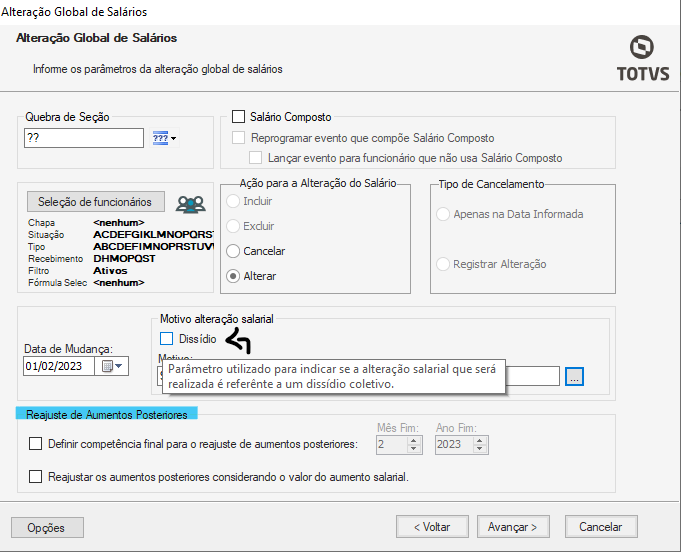
Clique em “Avançar” para continuar o processo
A próxima tela é para informar como será o cálculo do novo salário e/ou jornada
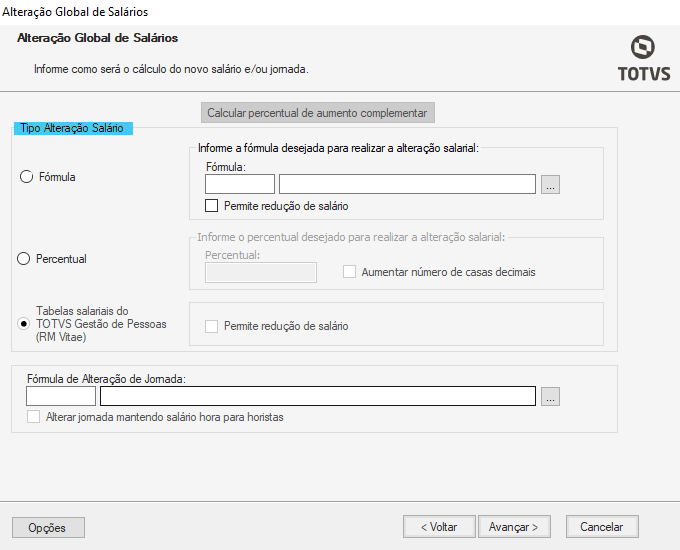
-Em Tipo Alteração Salário selecione Tabelas salariais do TOTVS
-Marque o campo “Permitir Redução de Salário” somente nos casos de Horistas (trabalhador que possui um contrato por horas trabalhadas)
Em seguida, adicione as fórmulas necessárias e clique em “Avançar” e logo depois em ”Executar”
Alteração de Campos do Cadastro
Para realizar uma alteração global dos campos do cadastro clique em “Alterações Cadastrais- Alteração Campos do Cadastro”
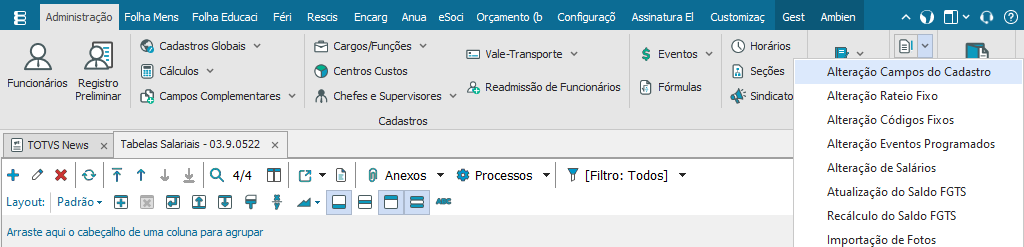
Entre em seleção de funcionários, selecione ou crie um novo filtro
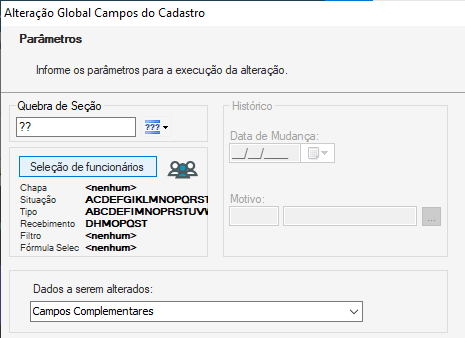
Em seguida, habilite os respectivos campos, referentes a situação, tipo de funcionário e recebimento
Após habilitar os respectivos campos, clique em “OK” para continuar o processo
Acrescente as informações, seguindo as orientações
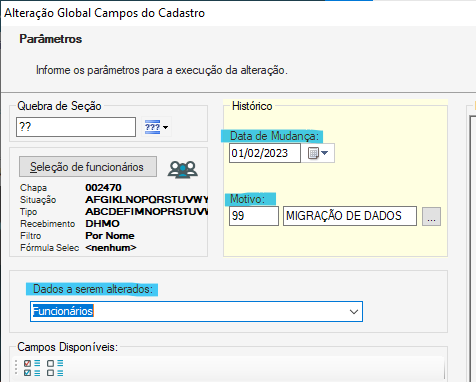
-Informe a Data e o Motivo da Mudança;
-Em Dados a serem alterados selecione funcionários.
-Dentro de “Campos disponíveis” desça a barra de rolagem e selecione os campos necessários
Após selecionar os campos a opção “Fórmula para Alteração Global” será habilitado
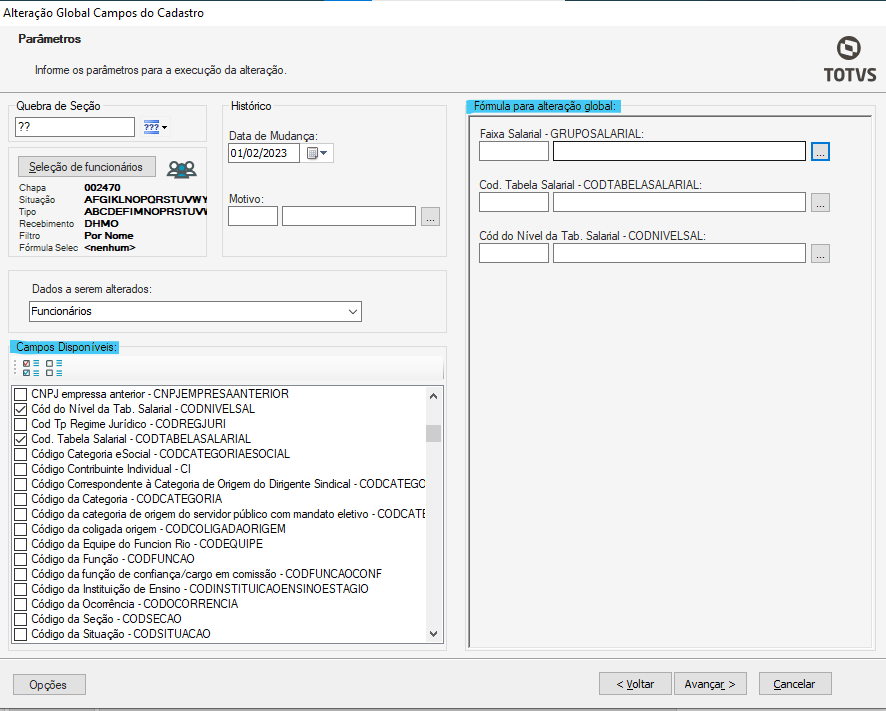
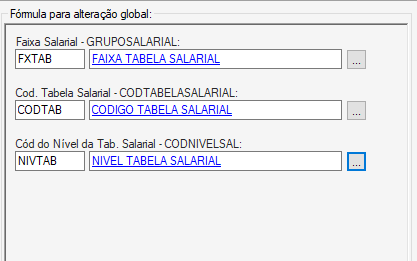
Selecione as respectivas fórmulas e clique em “Avançar”
Após avançar, informe sobre o agendamento do processo
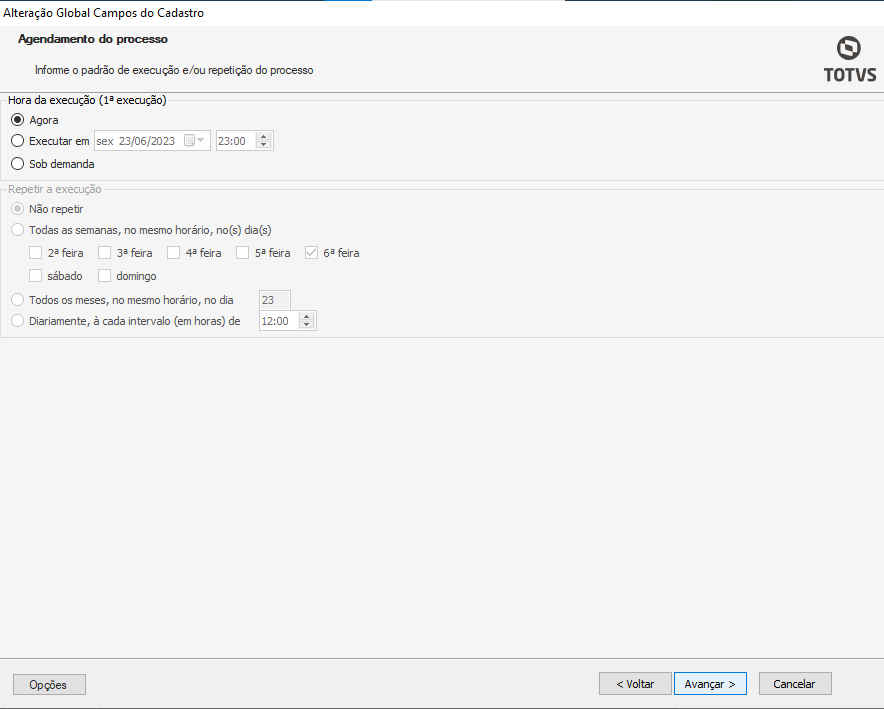
Clique em “Avançar” e em seguida “Executar” para concluir o processo