Os cadastros apresentados abaixo serão realizados no “Módulo Educacional – Processo seletivo”
Cadastro Processo Seletivo
É por meio desse cadastro que será possível criar, configurar e alterar um processo seletivo ao longo da sua execução.
A criação e configuração de um processo seletivo são relativamente complexas, exigindo que o usuário forneça uma grande quantidade de dados.
Para esse novo processo acesse Menu de Cadastros – Processo seletivo / Venda Online de cursos e depois “Incluir (+)”
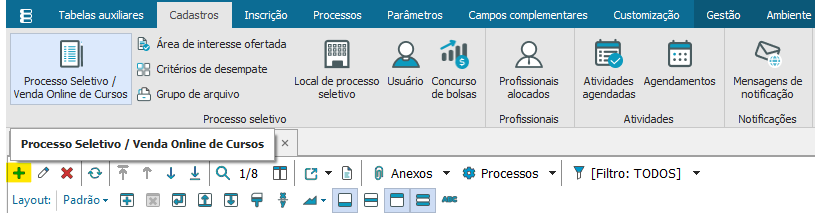
O cadastro de processo seletivo terá seis guias que agrupam informações necessárias de um processo seletivo, o qual a instituição irá divulgar.
(Sendo elas: Identificação, Informações complementares, Calendário, Portaria, Informações financeiras, E-mails, Parâmetros, Venda online de cursos, Forma de inscrição.)

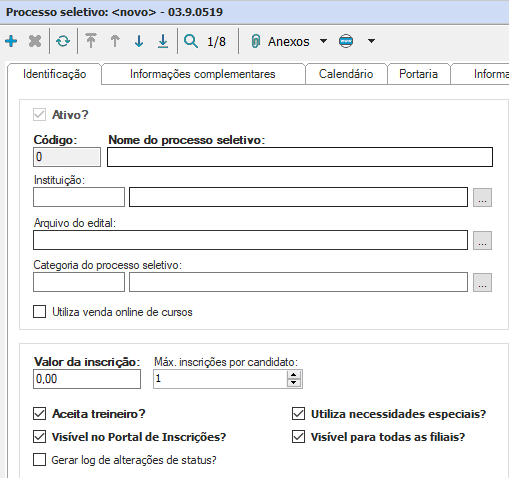
- Na primeira guia do cadastro de um processo seletivo temos a “Identificação”
Nesta guia será definida algumas parametrizações possíveis de um processo seletivo
Ativo: indica se um processo seletivo está ou não ativo
Código: É gerado automaticamente pelo sistema, será para a identificação desse processo
Instituição: Caso o processo seletivo estiver sendo realizado para terceiros, deverá ser preenchido com uma instituição
Arquivo do edital: Deverá ser escolhido para este campo um arquivo de edital em formato PDF. Quando for informado o arquivo, na área pública do Portal em detalhes do processo seletivo será disponibilizado um link para que os candidatos possam visualizá-lo.
Categoria do processo seletivo: Vincula o processo seletivo a uma Categoria selecionada. Para que posteriormente o processo seletivo possa ser filtrado por ela.
Valor da inscrição: Define um valor de inscrição padrão para o processo seletivo.
Máx. inscrições por candidato: Especifica o número de vezes que uma mesma pessoa poderá se inscrever no processo seletivo
Aceita treineiro: Treineiros são candidatos que participarão do processo seletivo a título de experiência. Se for definido que o processo seletivo aceitará treineiros, será possível explicitar tal intenção dos candidatos no ato da inscrição.
Utilizar necessidades especiais?: Através deste campo será possível configurar a utilização dos campos de necessidades especiais na inscrição do Portal, ou seja, será possível definir se estes campos estarão ou não visíveis para o candidato no momento de se inscrever em um processo seletivo.
Visível para todas as filiais?: Caso for marcado este campo, esse processo seletivo será visualizado e controlado por todas as filiais da coligada.
Gerar log de alteração de status?: Com este parâmetro habilitado, todas as alterações de status de opções de candidatos serão registradas.
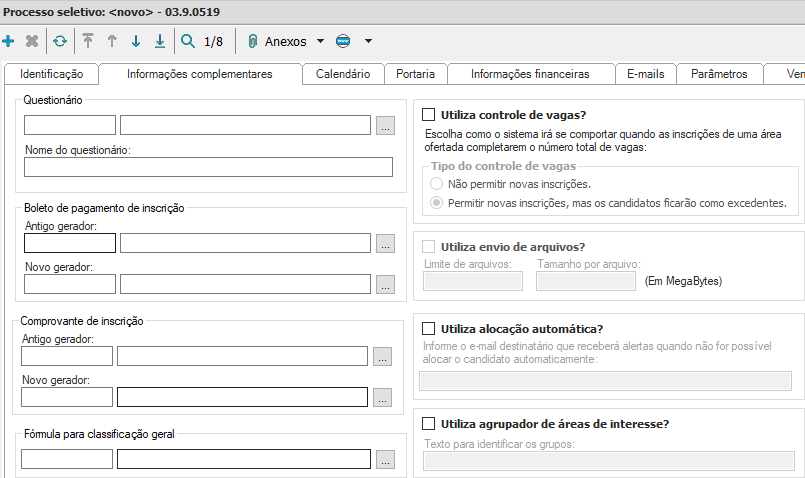
- Agora vamos avançar para a próxima guia “Informações complementares”
Logo nessa guia se encontra algumas configurações adicionais para a caracterização e parametrização desse processo seletivo
Questionário: Neste campo é possível inserir alguma prova do tipo “pesquisa de opinião” , como por exemplo um questionário socioeconômico. Apenas clique na reticências – Incluir + para criar a prova deste questionário. Quando preenchido, os candidatos que fizerem a inscrição pelo Portal deverão responder o questionário socioeconômico no momento da inscrição.
Nome do questionário: Dê um nome ao questionário criado
Boleto de pagamento de inscrição: Deverá ser selecionado para este campo um relatório de boleto que exista no book de relatórios financeiros da instituição. O relatório selecionado será usado como base para geração dos boletos de inscrição
Comprovante de inscrição: Deverá ser selecionado para este campo um relatório do book de relatórios preparado especificamente para ser o comprovante de Inscrição.
Fórmula para classificação geral: Se utilizado este campo, será feito um “Ranking” de notas independente do curso
Utiliza controles de vagas: Quando utilizado este controle de vagas as áreas ofertadas oferecidas pelo mesmo não poderão ter áreas opcionais. Essa regra existe porque a classificação de processos seletivos com controle de vagas é feita somente por ordem de inscrição. Sendo assim, a classificação em uma área opcional iria afetar a ordem de candidatos classificados pelo número de inscrição.
Utiliza envio de arquivos?: Este campo possibilita que no portal do processo seletivo (somente portal antigo) sejam habilitados campos para envio de arquivos sendo limitado a quantidade informada bem como o tamanho de limite dos arquivos.
Utiliza alocação automática: Quando este campo for marcado, logo que uma inscrição for incluída o sistema tentará vincular o candidato a um local de prova. Se não houver local disponível para a alocação do candidato a inscrição será concluída normalmente.
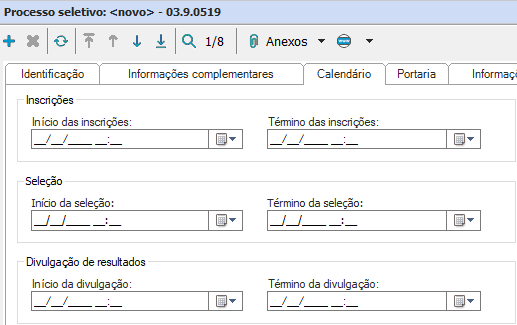
- Prosseguindo para a nova guia “Calendário”
Aqui serão definidos os três períodos pelos quais passa um processo seletivo (Período de inscrições, período de seleção e período de divulgação de resultados.) Para cada um dos três períodos deverá ser definida uma data de início e outra de término.
O calendário poderá ser configurado para permitir períodos sobrepostos. Dessa forma, a inscrição, seleção e divulgação de resultado poderão ocorrer de forma paralela.
Inscrições: Determine a data de começo e fim das inscrições
Seleção: Determine a data de começo e fim do processo de seleção e classificação dos alunos
Divulgação de resultados: Determine a data da divulgação dos resultados
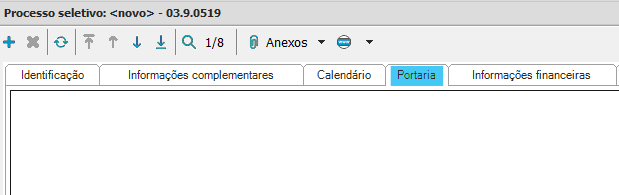
- Logo em seguida temos a guia da “Portaria”
Neste processo seletivo possuindo um único campo que deverá ser preenchido com o texto da portaria que autorizou a realização do processo seletivo. Esse conteúdo, quando preenchido, será exibido no detalhamento do processo seletivo no portal.
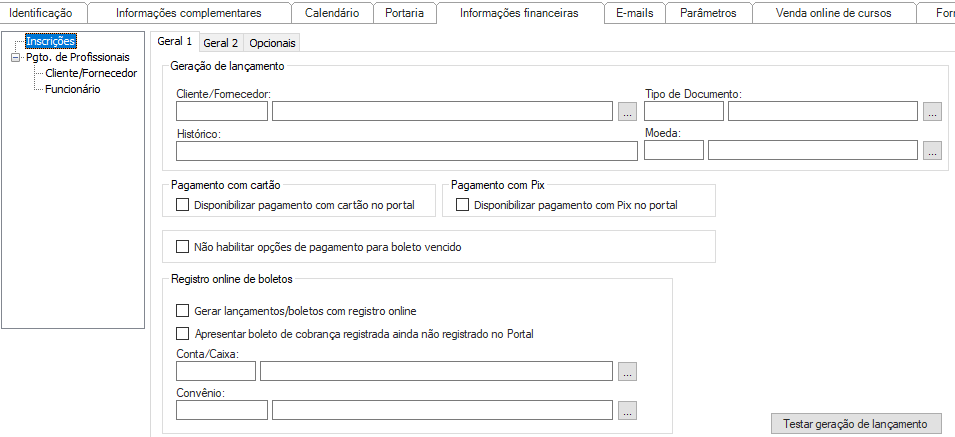
- Avançando podemos encontrar a guia “Informações financeiras” “Inscrições”
(Essa guia só deverá ser preenchida se algum dos cursos ofertados por este vestibular for cobrado a taxa de inscrição.)
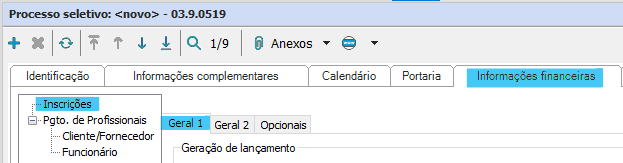
Nesta guia serão configuradas diversas informações que serão utilizadas na integração com o módulo “RM Fluxus” e “RM Labore”. Os serviços do RM Fluxus se fazem necessários para inclusão de lançamentos financeiros que servirão de base para emissão e baixa de boletos de inscrição.
Lançamentos financeiros também são feitos para pagamento de Fornecedores que tenham trabalhado em um processo seletivo.
Preencha os seguintes campos de acordo;
Cliente / fornecedor: Deverá ser selecionado um registro de cliente a partir do cadastro de clientes/ fornecedores.
Tipo de documento: Selecione boleto (Um tipo de documento é um registro que armazena uma série de parâmetros que caracterizam um lançamento financeiro.)
Histórico: informação textual que irá compor o campo histórico dos lançamentos.
Moeda: Real (Moeda corrente que será utilizada na geração dos boletos.)
Pagamento com cartão ou pagamento com pix: Este parâmetro tem como objetivo, permitir que os candidatos do processo seletivo possam efetuar o pagamento da inscrição através do portal utilizando cartão de crédito ou pix. Para realizar o pagamento da inscrição via cartão ou pix é preciso que seja parametrizado no RM Fluxus as configurações do cartão ou pix
(Não habilitar opções de pagamento para boleto vencido: Marque este campo para não aceitar pagamento de boletos vencidos)
Conta / Caixa: Identifica a conta corrente que será utilizada no processo de recebimento dos boletos.
Convênio: Escolha um (Os convênios têm código de barras para serem lidos ou digitados.)
No canto da tela é possível ver “Testar geração de lançamento”
 Através deste recurso será possível simular uma geração de lançamento para a inscrição, verificando se os parâmetros financeiros configurados são válidos segundo as regras do RM Fluxus. Após a simulação do lançamento, será exibida uma mensagem para o usuário informando se a configuração é válida ou se houve algum erro. Se houver algum erro a mensagem irá informá-lo.
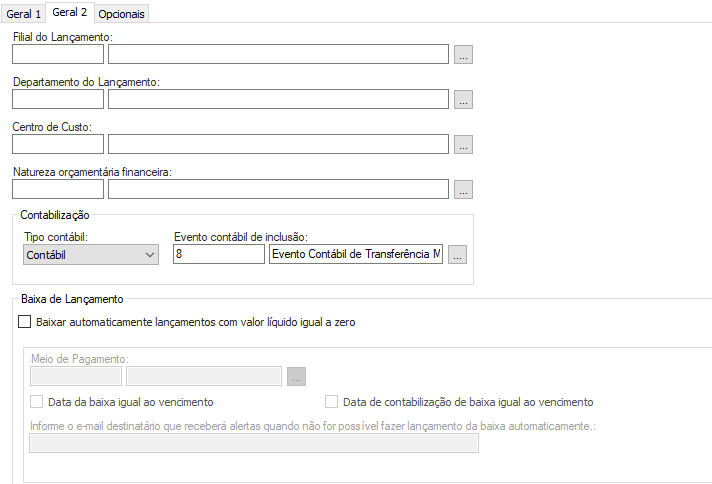
Prosseguindo para a segunda parte de “Informações financeiras” temos “Geral 2”
Preencha os seguintes campos;
Filia do lançamento: Filial responsável pelos lançamentos.
Departamento do lançamento: Departamento da filial responsável pelos lançamentos. (ex: Diretoria acadêmica)
Centro de custo: Identifica qual centro de custo é o responsável pela receita gerada com as inscrições.
Natureza orçamentária financeira: Permite que seja definidada o código da natureza financeira dos lançamentos que serão gerados através do serviço de integração com o RM Fluxus. A definição de um valor para este campo é opcional.
Tipo Contábil: Define qual será o status contábil do lançamento que será criado.
(EX: Não contábil – Contábil – Baixa contábil – A contabilizar.)
Evento Contábil de inclusão: Identifica o registro contábil que deverá ser gerado em decorrência do lançamento de inscrição. (Ex: Despesas com Fornecedor)
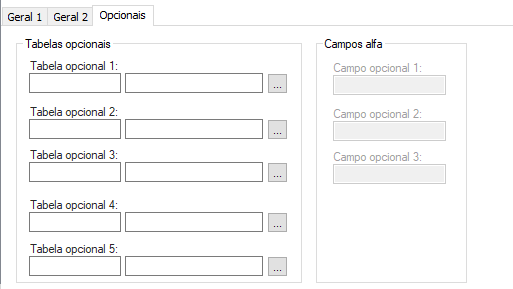
Agora na terceira etapa de “Informações financeiras” temos “Opcionais”
Tabelas opcionais: permitem que sejam informados valores para cada uma das tabelas opcionais que tenham sido parametrizadas para utilização no RM Fluxus. Serão disponibilizadas 5 combobox referentes a cada uma das 5 tabelas opcionais possíveis de serem parametrizadas no RM Fluxus para serem utilizadas.
Campos alfa: Permitem que sejam informados valores para cada um dos campos alfanuméricos opcionais que tenham sido parametrizados para utilização no RM Fluxus.
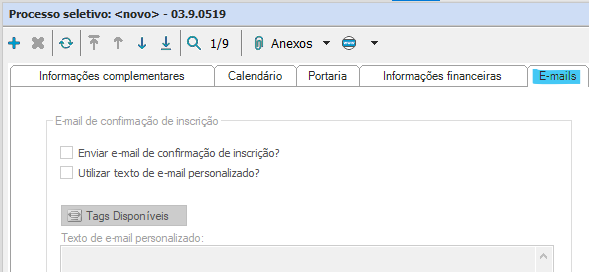
- Prosseguindo para a próxima guia “E-mails”
Nessa guia será parametrizado o envio de e-mail de confirmação de inscrição de candidato no portal por processo seletivo.
Selecione as de acordo;
Enviar e-mail de confirmação de inscrição: Determina se será enviado o e-mail de confirmação de inscrição do candidato, após a inscrição sistema envia um e-mail de confirmação da inscrição.
Utilizar texto de e-mail personalizado: Se a opção de e-mail correspondente for utilizada esse parâmetro ficará ativo e irá determinar o conteúdo do e-mail. Se ficar desmarcado será usado o texto de e-mail interno e fixo do sistema, determinado em parâmetros do sistema.
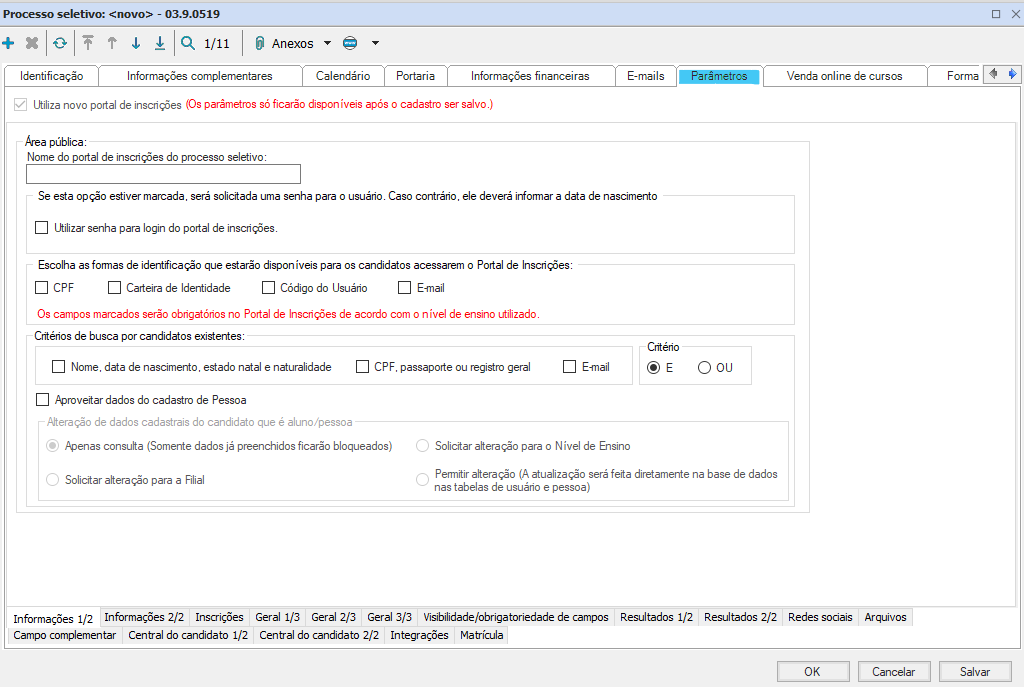
- Entrando na próxima guia de cadastro do Processo seletivo temos “Parâmetros”
Nesta guia encontramos algumas abas no rodapé, são algumas delas: informações 1/2, informações 2/2, inscrições e etc.
Nela será possível com que cada processo seletivo que for criado possa receber uma parametrização diferente.
Segue a parametrização abaixo e as preencha de acordo com o novo processo seletivo
- Prosseguindo a aproxima guia temos “Venda Online de cursos”
É uma modalidade de processo seletivo que possui um fluxo simplificado, ou seja, o candidato é inscrito e logo pode ser matriculado no TOTVS Educacional sem passar por todo o fluxo que existe no processo seletivo como (alocação, classificação e chamada).
A matrícula da Venda Online de Cursos está condicionada a utilização do novo processo seletivo, e marcando a opção para “Utilizar venda Online de cursos” que fica na guia “Identificação” no cadastro inicial do processo seletivo
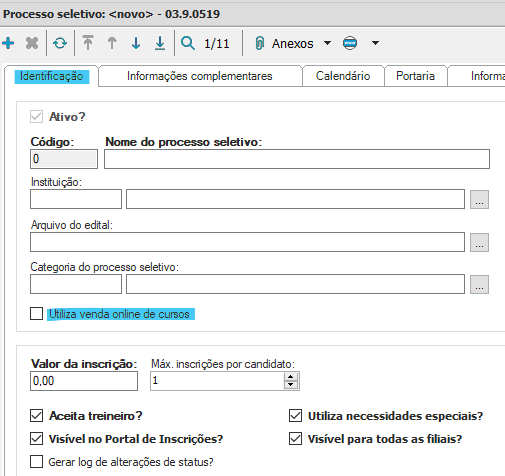
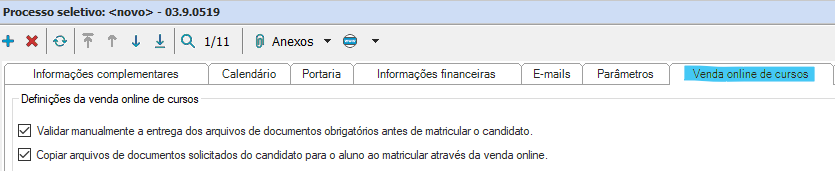
Logo então será habilitado os seguintes campos em “Venda Online de Curso”
Validar manualmente a entrega dos arquivos de documentos obrigatórios antes de matricular o candidato: Este parâmetro define que se o candidato possuir documentos obrigatórios, o usuário do sistema deverá validar a entrega destes documentos antes de prosseguir com a matrícula.
Copiar arquivos de documentos solicitados do candidato para o aluno ao matricular através da Venda Online: Este parâmetro define que se o candidato possuir arquivos vinculados a documentos solicitados, estes serão copiados também para o TOTVS Educacional no momento da matrícula.
- Finalizado com a última guia temos “Forma de inscrição”
Nessa guia poderá ser configurada uma ou mais formas de inscrição para o processo seletivo.
A possibilidade de definir várias formas de inscrição em um processo seletivo agrega uma enorme flexibilidade para a instituição realizadora.
Para criar uma forma de inscrição clique em “Incluir”

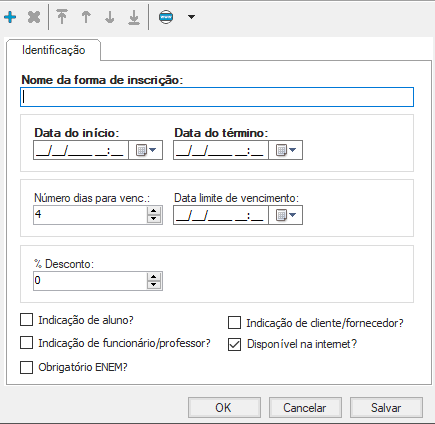
Logo nos deparamos com alguns campo, então preencha
Nome da forma de inscrição: Crie um nome para esta forma
Data do início/Data do término: Define o período no qual o sistema permitirá que sejam feitas inscrições desse tipo.
Número de dias para venc.: Permite que seja especificado dentro de quantos dias o boleto de inscrição irá vencer a partir da sua emissão.
Data limite de vencimento: Esse campo esta limitado ao parâmetro “Número de dias para venc.”, fixando uma data máxima para o vencimento. Isso possibilita que seja dado um prazo para que o candidato efetue o pagamento do boleto desde que esse prazo não extrapole a determinada data.
% Desconto: Permite que seja configurado um valor de desconto para inscrições feitas dentro da forma que está sendo criada. Quando for feita uma inscrição desse tipo, será dado o desconto aplicando-se este percentual sobre o valor da taxa de inscrição da área de interesse escolhida.
“Indicação de Aluno”, “Funcionário” ou “Cliente/Fornecedor”: Marcando estas opções no ato de uma inscrição via Web ou WinForms será identificado o número de registro do aluno, Funcionário e Cliente/Fornecedor que indicou o processo seletivo para o candidato.
Disponível na Internet: Se essa opção estiver marcada os candidatos poderão optar por ele ao se inscrever pelo portal.
Obrigatório ENEM?: Se a forma de inscrição selecionada for tipo ENEM e a Área ofertada utilizar ENEM, será obrigatório o preenchimento no ato da inscrição os campos Número da Inscrição ENEM e Ano de referência.
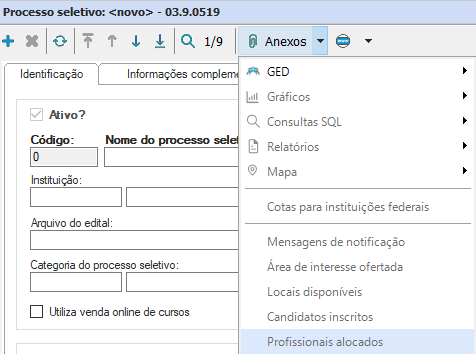
- Para vincular um profissional a esse processo seletivo prosseguimos em “Anexos” ainda em “Processo seletivo / Venda Online de curso”
Esta nova guia consiste na relação de profissionais alocados que atuarão nesse processo seletivo

Dentro de “Anexos” encontre “Profissionais alocados” e depois clique “Incluir (+)”
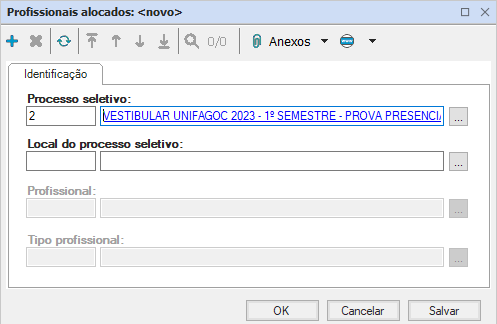
Processo seletivo: Informe aqui o processo seletivo na qual o profissional será alocado
Local do processo seletivo: Selecione o local que ocorrerá o processo seletivo
Profissional: Informe o profissional a ser alocado
Tipo profissional: Informe o tipo de profissional
“Salvar”
- Prosseguindo para a próxima guia “Locais disponíveis”
Os locais de um processo seletivo são as salas, banheiros, enfermaria e qualquer outro espaço físico que será utilizado nele.
Um local de processo seletivo não precisa ser necessariamente uma sala na qual os candidatos farão provas, podendo ser um espaço no qual profissionais serão alocados, exemplo lanchonete, tesouraria, etc.
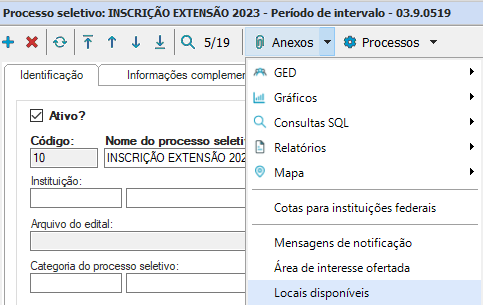
Para inserir o local no processo seletivo entre em “Anexos” – “Locais disponíveis” clique “Incluir (+)”
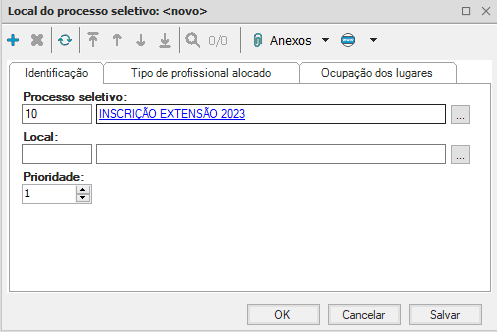
Na aba de “Identificação” do local que ocorrerá o processo seletivo preencha
Processo seletivo: Selecionar o processo seletivo na qual será vinculado o local
Local: Deverá ser escolhido um dos locais que estarão disponíveis na instituição
Prioridade: O processo “Alocar Candidatos em Locais de Provas” irá levar em consideração o valor informado nesse campo. O processo irá ocupar, primeiramente, os locais com maior prioridade.
Na seguinte aba do local do processo seletivo “Tipo de profissional alocado” clique “Incluir(+)”
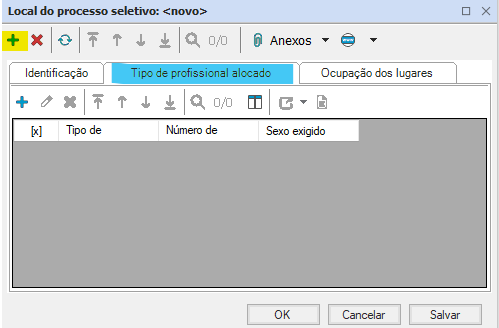
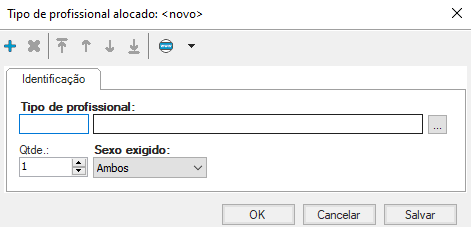
(Para cada local poderá ser incluído um ou mais tipos de profissionais necessários e a quantidade de cada um deles.)
Tipo de profissional: Aqui deve ser definida em uma lista de tipos de profissionais para trabalhar no local no dia da seleção.
“Salvar”
- Prosseguindo para a próxima guia temos “Atividades agendadas”
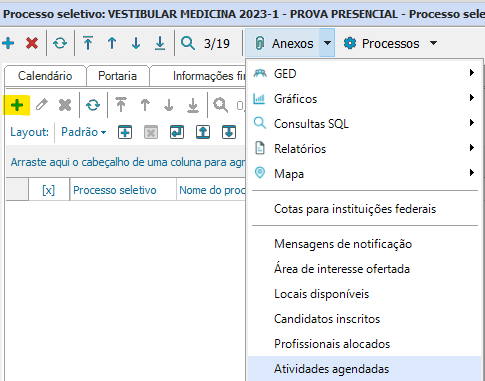
Esse anexo e permite que uma ou mais atividades agendadas sejam incluídas e configuradas para o processo seletivo.
Para abrir essa guia clique em “Anexos” – Atividades agendadas – “Incluir (+)”
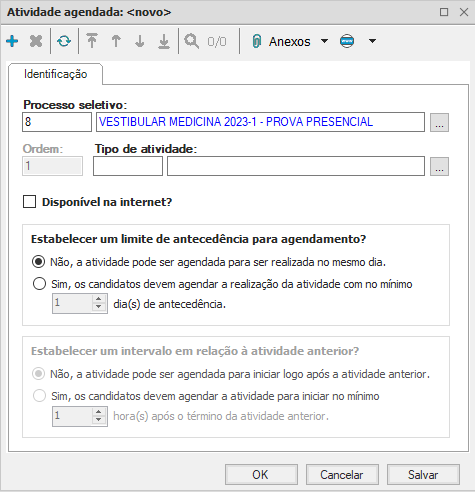
Na lista de atividades de um processo seletivo não poderão existir atividades repetidas, isto será verificado pelo código da atividade. Para cada inscrição de processo seletivo agendado, será necessário ter horário e recursos disponíveis para receber cada inscrição.
Ordem: No ato do cadastro de atividades agendadas será definida automaticamente pelo sistema a ordem de realização de cada atividade que o candidato terá que realizar no processo seletivo.
Tipo de atividade: Campo que permite selecionar um tipo de atividade pré-cadastrado ou incluir um novo tipo.
Disponível na internet?: Selecione para ficar disponível a inscrição pela internet
Estabelecer um limite de antecedência para agendamento: Campo numérico que se habilitado define o número de dias mínimo para agendamento da atividade.
Estabelecer um intervalo em relação à atividade anterior?: Campo numérico que define o número de horas mínimas entre uma atividade e a sua atividade precedente. (Só é possível definir esse intervalo para atividades posteriores à 1ª atividade agendada.)
“Salvar”
- Prosseguindo para a próxima guia temos “Concursos de bolsa”
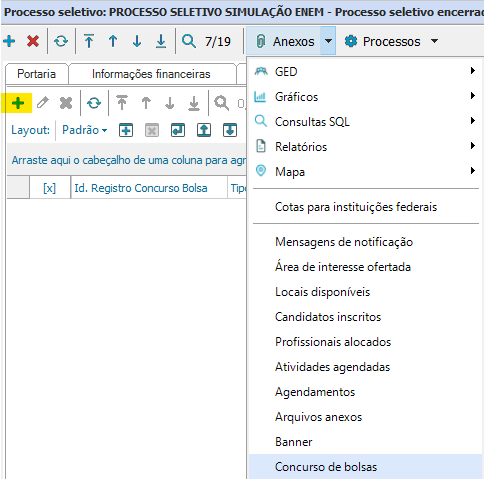
O concurso de bolsa permite que sejam cadastradas para o processo seletivo ou área de interesse ofertada, bolsas que poderão ser concedidas ao candidato conforme o critério de classificação ou pontuação.
Anexos – Concursos de bolsa – Incluir(+)
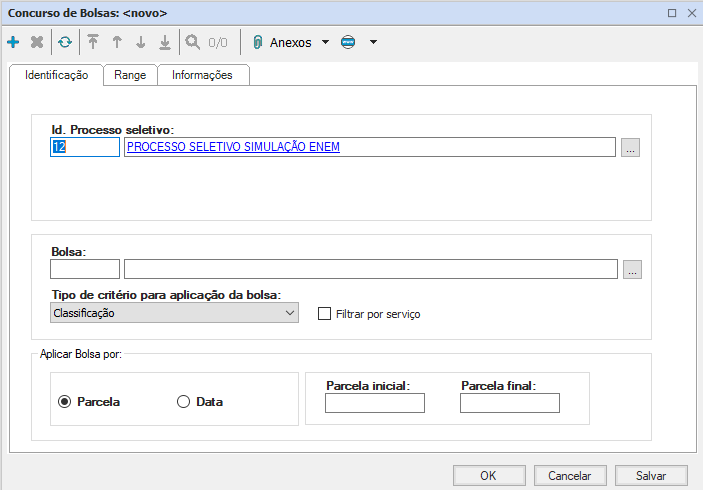
Bolsa: Bolsa que será concedida
Tipo de critério para a aplicação da bolsa: Selecione (Classificação ou Pontuação)
Filtrar por serviço: Se esta opção for marcada será habilitada a aba “Serviço”, na qual deverá ser identificado quais serviços a bolsa será aplicada. Caso esta opção não seja marcada a bolsa será aplicada a todos os serviços processados pelo plano de pagamento.
Aplicar Bolsa por: (Parcela; Indica que a bolsa será aplicada nas parcelas conforme os campos “Parcela inicial” e “Parcela final”)
(Data; Indica que a bolsa será aplicada somente para as parcelas com data vencimento entre a “Data início” e “Data final”)
Na segunda aba deste processo temos “Range”
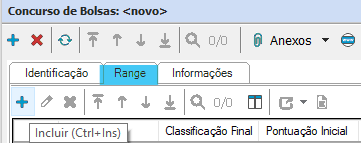
O Range é o cadastro que define em quais regras a bolsa deverá ser concebida.
Clique “Range” – Incluir (+)
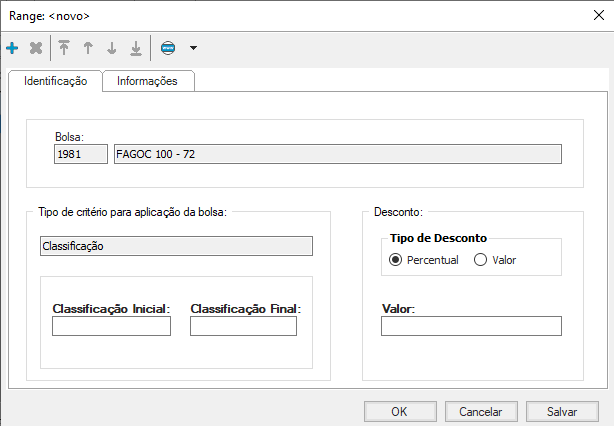
Tipo de critério para aplicação de bolsa
Quando o tipo de critério for por classificação deverá se informado qual é a “classificação inicial e final” que será considerada para conceder a bolsa
Quando o tipo de critério for por pontuação deverá se informado qual é a “pontuação inicial e final” que será considerada para conceder a bolsa
Tipo de desconto: Indica se o desconto da bolsa vai ser em percentual ou valor
Valor: Valor a ser aplicado (conforme o tipo de desconto)
“Salvar”