
Os cadastros que serão apresentados abaixo, estão localizados no “Módulo Educacional- Educacional”
Matricular Aluno ao Curso
Esse processo consiste em matricular o aluno em seu devido curso. Para isso selecione a opção “Alunos” na aba “Currículo e Oferta”
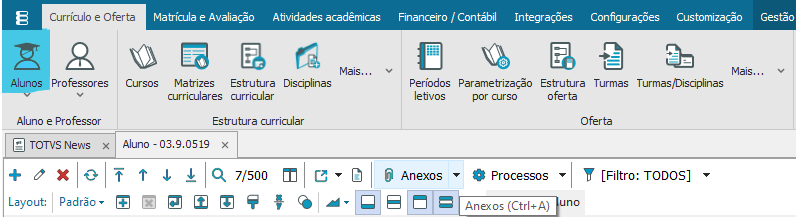
Em seguida, selecione o aluno desejado e escolha a opção “Anexos- Cursos/ Habilitações”

Cursos e Habilitações | Aba – Identificação
Nessa etapa devem ser inseridas as informações básicas sobre a matrícula do aluno no período letivo:

- Matriz Aplicada:
Curso: informe o curso na qual esse aluno irá cursar;
Habilitação: informe a habilitação deste curso;
Matriz Curricular: selecione a matriz curricular que será usada nesse período;
Turno: informe o turno em que será cursado este curso;
- Situação de Matrícula:
Situação de matrícula: selecione a situação de matrícula desse aluno;
Motivo da alteração: selecione o motivo de alteração da matrícula;
- Campus:
Campus Polo: Selecione o campus no qual será realizada às aulas do curso
Motivo da alteração: Informe o motivo de alteração da matrícula
Data de Solicitação: Informe a data de realização desse processo
Cursos e Habilitações | Aba – Ingresso
Nesta aba deverá dar as informações do ingresso desse aluno
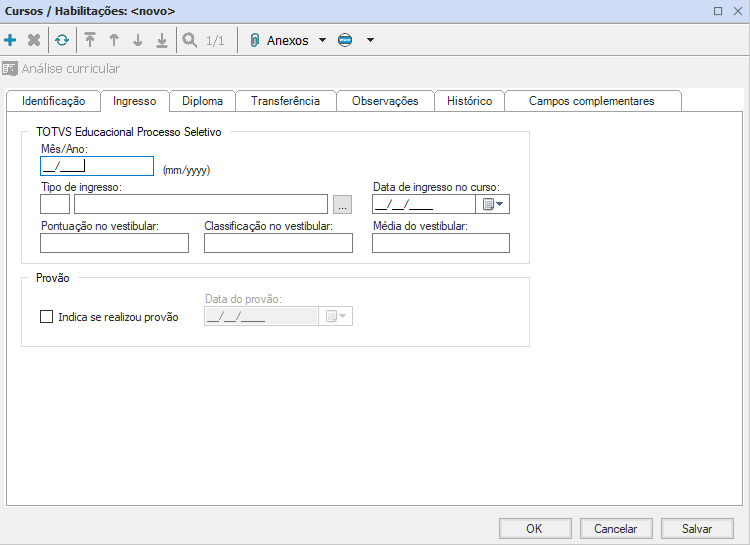
- TOTVS Educacional Processo Seletivo.
Mês/ Ano: informe o mês e o ano na qual ocorreu esse processo seletivo em que o aluno participou;
Tipo de Ingresso: informe o tipo de ingresso na qual o aluno conseguiu para estar entrando neste curso (Ex. Enem, ProUni, Fies e etc…);
Data de ingresso no curso: informe a data na qual foi se adquirido esse ingresso no curso;
Pontuação no vestibular: preencha com a pontuação que o aluno obteve no vestibular;
Classificação no vestibular: informe a classificação que esse aluno obteve;
Média do vestibular: informe a média do vestibular.
- Provão:
Indica se realizou provão: Não é necessário preencher;
Data do provão: não é necessário preencher.
Cursos e Habilitações | Aba – Diploma
Na aba referente à diplomação, deve-se atentar com os campos de diplomação. Caso o processo de geração de diplomação tenha sido executado, gerando um diploma ou certificado, os campos abaixo serão bloqueados, sendo apenas possível alterá-las através do processo de “Atualização de dados do Certificado e Registro do Livro”. Caso nenhum processo tenha sido executado, os campos estarão disponíveis para edição.
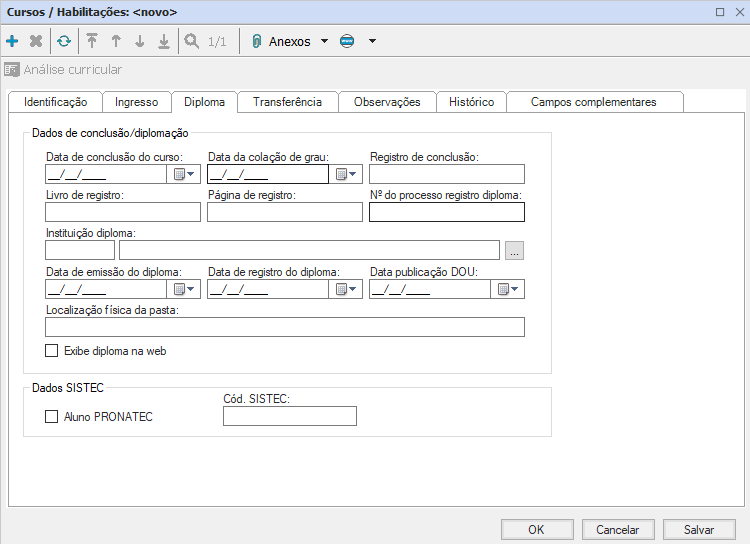
- Dados de conclusão / Diplomação.
Data de conclusão do curso: Informe a data de conclusão do curso anterior
Data da colação de grau: Informe a data na qual o aluno recebeu o título acadêmico correspondente a sua formação
Registro de Conclusão: Informe o registros de conclusão do aluno no curso anterior
Livro de registro: Informe 0 livro no qual foi registrado o diploma
Página de registro: Informe a página onde se encontra o registro
Nº do processo registro diploma: Diga o número do registro deste diploma
Instituição diploma: Informe a instituição responsável pelo diploma
Data de emissão do diploma: Informe a data de emissão desse documento
Data publicação DOU: Informe o dia na qual o diploma foi publicado no Diário Oficial da União
Localização física da pasta: Informe a localização da pasta desse diploma
Exibe diploma na WEB: Selecione para exibir o diploma na web
- Dados SISTEC.
Aluno PRONATEC: Selecione este campo caso o aluno tenha participação no PRONATEC (Programa Nacional de Acesso ao Ensino Técnico e Emprego). São cursos gratuitos em instituições de ensino tecnológico, como os Serviços Nacionais de Aprendizagem (Ex. SENAI, SENAC, SENAR e SENAT);
Cód. SISTEC: sendo selecionado o campo anterior, deverá ser inserido o código do SISTEC.
Cursos e Habilitações | Aba – Transferência
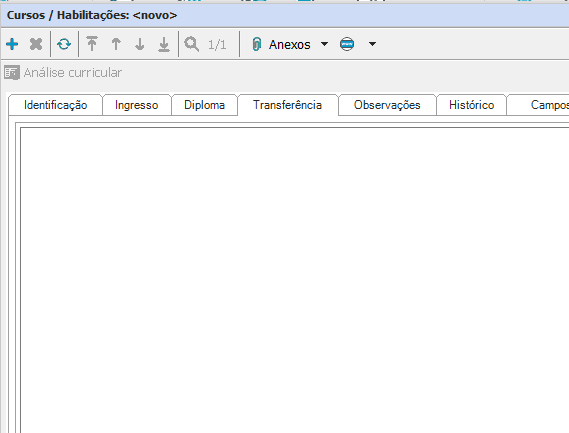
Aba com preenchimento obrigatório apenas nos casos de transferências
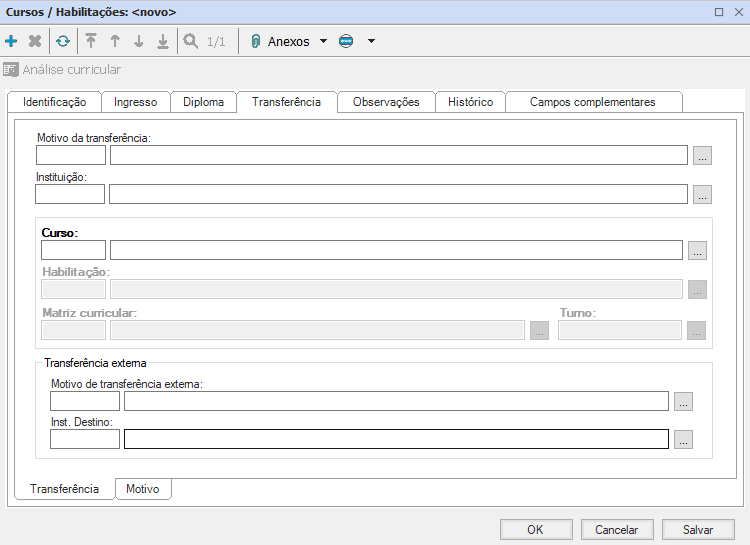
Motivo da transferência: Informe o motivo da transferência desse aluno;
Instituição: Selecione a instituição de ensino da qual veio este aluno;
Curso: selecione o curso que o aluno vai ingressar;
Habilitação: informe a habilitação deste curso;
Matriz Curricular: selecione a matriz curricular que será utilizada;
Turno: informe o turno do curso que o aluno irá cursar.
- Transferência externa: campos que serão preenchidos o aluno transferido vier de outra instituição;
Motivo da transferência externa: selecione o motivo que aluno está sendo transferido;
Inst. Destino: selecione a instituição de destino desse aluno;
Transferência | Motivo
Na aba “Motivo” descreva os detalhes dessa transferência (Opcional)
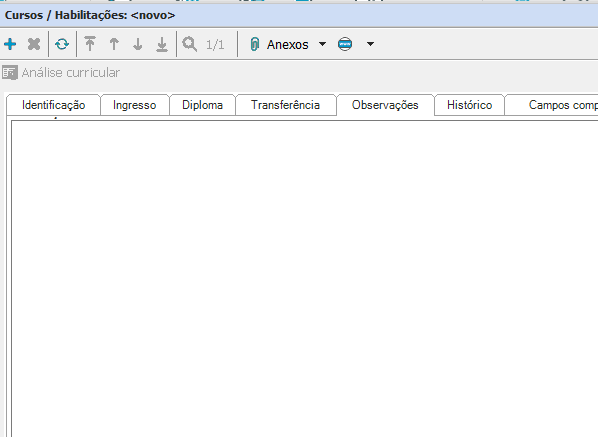
Cursos e Habilitações | Aba – Observações
Aba de preenchimento opcional
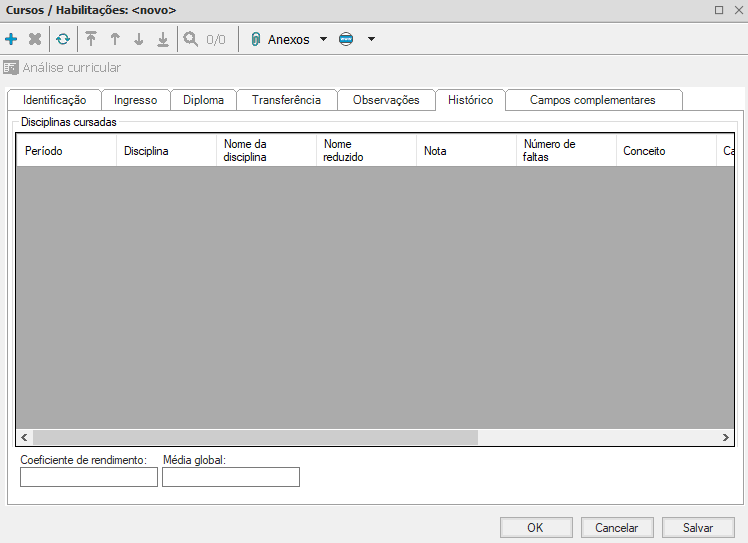
Cursos e Habilitações | Aba – Histórico
Aba onde será possível visualizar o histórico desse aluno de “Disciplinas já cursadas”
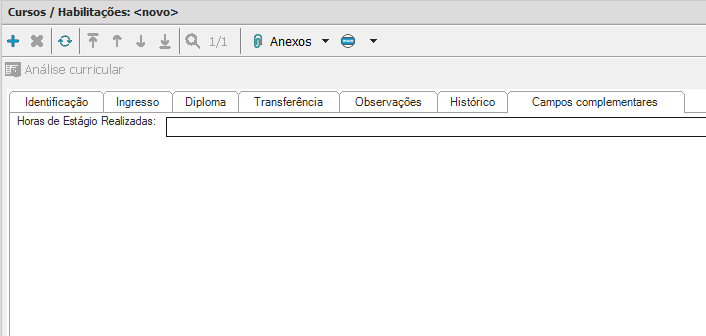
Cursos e Habilitações |Aba- Campos Complementares
Aba onde deve ser preenchido as horas de estágio feita pelo aluno
Depois de realizar o preenchimento de todas as abas, clique em “Salvar”
Exclusão de Disciplina
Para realizar a exclusão de uma ou mais disciplinas, selecione o aluno desejado e sem seguida, clique em “Anexos- Cursos/ Habilitações”

Imagem 11 – Anexos – Cursos / Habilitações
Em seguida, selecione a opção “Anexos- Matrículas no Período Letivo”

Imagem 12 – Anexos – Cursos / Habilitações
Depois de selecionar a opção acima, abra o período letivo desejado e clique na opção “Anexos- Matrícula em Disciplinas”

Imagem 13- Anexos – Cursos / Habilitações
Selecione a disciplina na qual deseja excluir

Imagem 14- Anexos – Cursos / Habilitações
E depois, clique no ícone “excluir” localizado na parte superior da tela para apagar a disciplina selecionada
Aproveitamento de Estudos
O aproveitamento de estudos é o instrumento que permite o aluno aproveitar disciplinas cursadas em outro momento na mesma instituição ou instituição diferente. Para realizar esse processo, selecione o aluno desejado e clique na opção “Anexos- Cursos/ Habilitações”
Imagem 15- Anexos – Cursos / Habilitações
Em seguida, abra o cadastro de curso, e escolha a opção “Anexos- Aproveitamento de Estudo”

Imagem 16- Anexos – Cursos / Habilitações

Imagem 17- Anexos – Cursos / Habilitações
Clique em “Incluir” localizado abaixo da aba “Diplomas”

Imagem 18- Anexos – Cursos / Habilitações
Aproveitamento | Aba – Identificação
É de preenchimento obrigatório os campos citados abaixo, os demais são de preenchimento opcional.
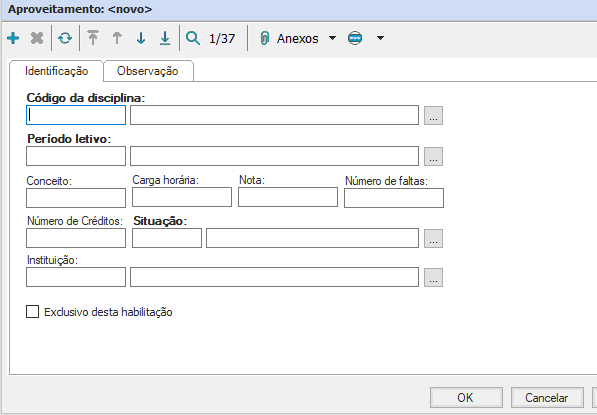
Código da disciplina: Informe o código da disciplina na qual será aproveitada
Período letivo: Informe o período letivo no qual será destinado esse aproveitamento
Situação: Informe a situação de matrícula do aluno
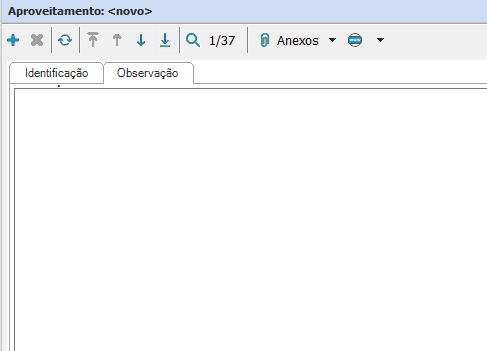
Aproveitamento | Aba – Observação
Aba com o objetivo de informar algum ponto relevante referente ao aproveitamento de estudo, seu preenchimento é opcional
Após realizar o preenchimento correto das abas descritas acima, clique em “Salvar” para concluir o processo