
Estrutura Curricular
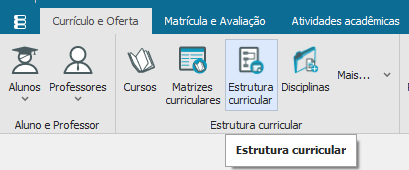
No ícone “Estrutura Curricular” é possível acessar as funções relacionadas a estrutura de forma simplificada e executar todas as operações disponíveis para cada uma delas.
Para realizar essa visualização, selecione a opção “Estrutura Curricular” dentro da aba “Currículo e Oferta”
Em seguida, preencha os campos, com as informações de acordo com o curso desejado
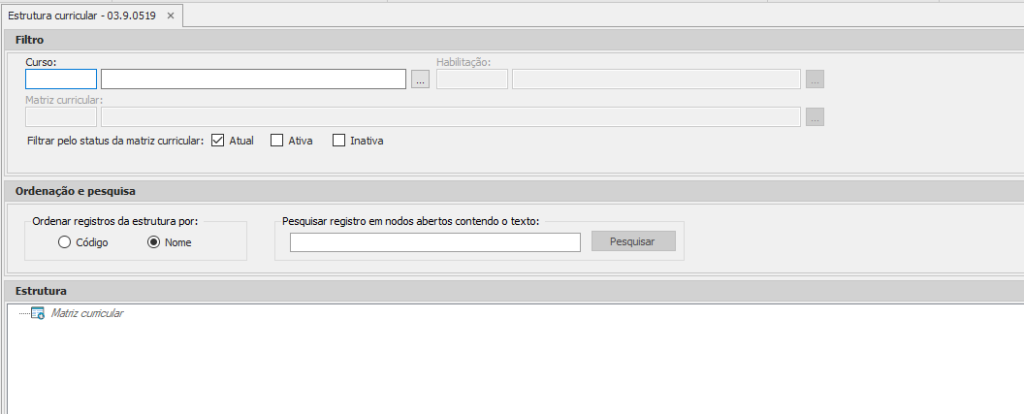
Depois clique em “selecionar” para aparecer a opção informada e realize as devidas conferências e atualizações na estrutura curricular do curso.
Outros Cadastros da Estrutura Curricular
Os cadastros que serão apresentados abaixo, e refere-se aos outros cadastros que estão presente na estrutura curricular
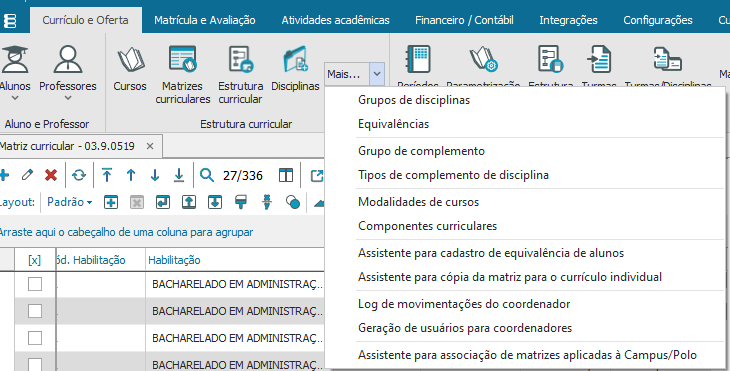
Grupo de Disciplinas
Grupo de Disciplinas é um cadastro que tem como objetivo organizar e agrupar disciplinas relacionadas a um determinado assunto.
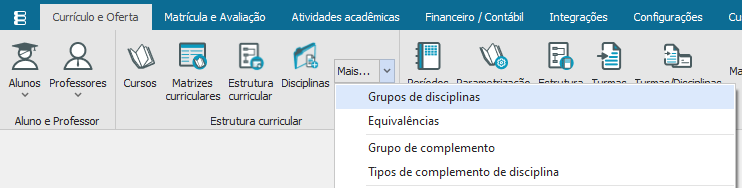
Após selecionar a opção acima, selecione “incluir” e preencha as informações do cadastro
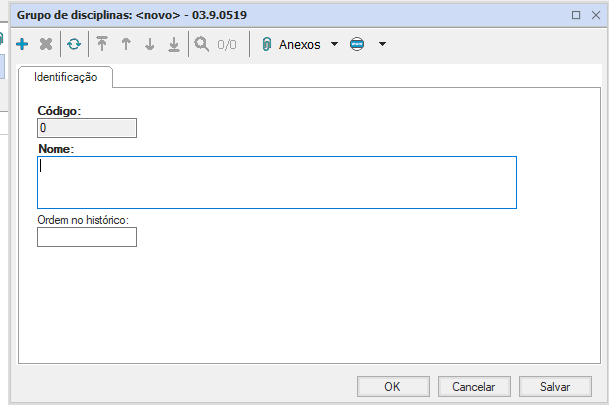
Em seguida, selecione “salvar”
Equivalências
O cadastro de Equivalência tem como objetivo definir as disciplinas de nomes diferentes com o mesmo conteúdo, ou seja, conteúdos equivalentes
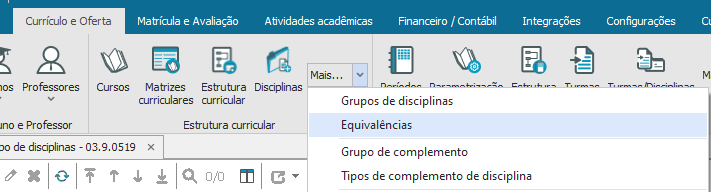
Clique em “incluir” e informe a equivalência da disciplina desejada
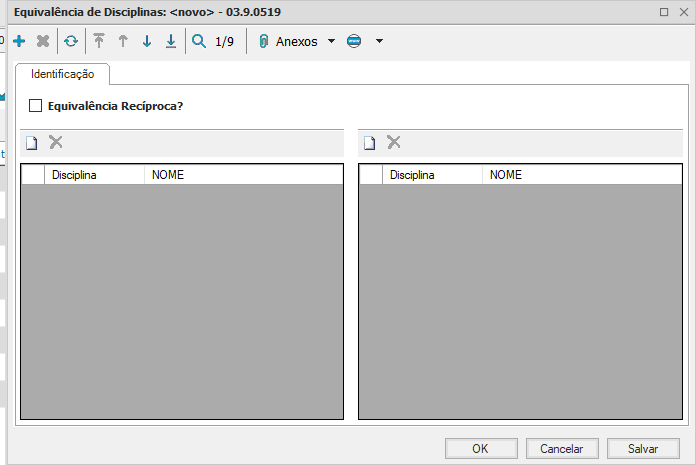
Equivalência Reciproca- marque a opção quando uma disciplina for equivalente a outra e vice-versa.
Modalidade de Curso
É utilizado para a pós graduação e tem o objetivo de informar em qual modalidade o curso se encaixa
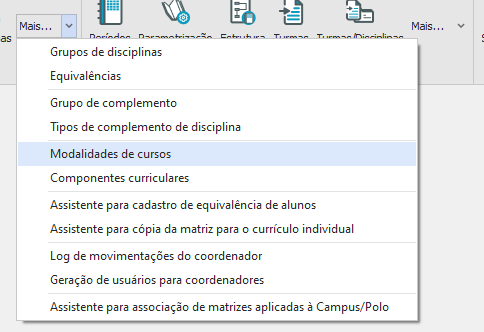
Após selecionar a opção acima, informe os dados do cadastro
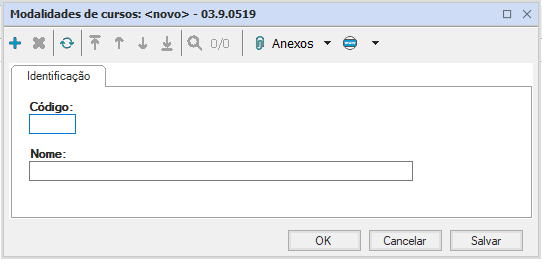
Em seguida, selecione “salvar” e depois “OK”
Componentes Curriculares
Cadastro com o objetivo de definir os componentes curriculares dos cursos
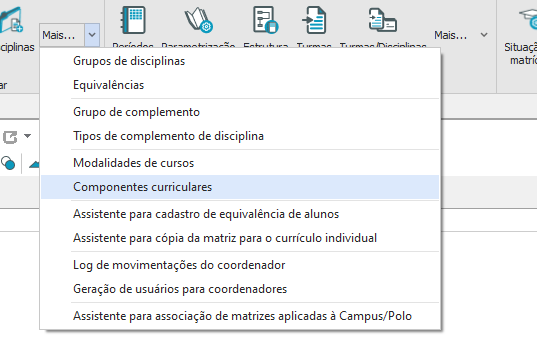
Depois de selecionar a opção acima, clique em “Incluir” e preencha as informações do cadastro conforme orientação
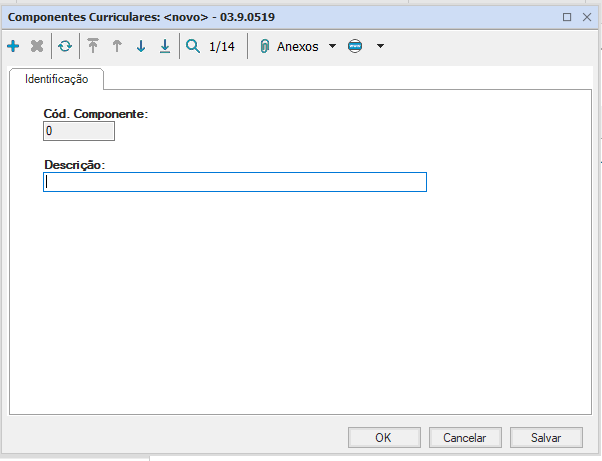
Cód. Componente: informe um número sequencial;
Descrição: informe o nome do componente que está sendo cadastrado;
Após preencher, clique em “salvar”
Assistente para Cadastro de Equivalências de Alunos
É utilizado para criar uma equivalência exclusiva para determinado turma ou alunos
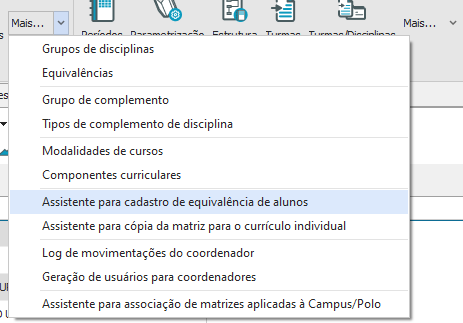
Em seguida, habilite e informe os dados de acordo com o solicitado
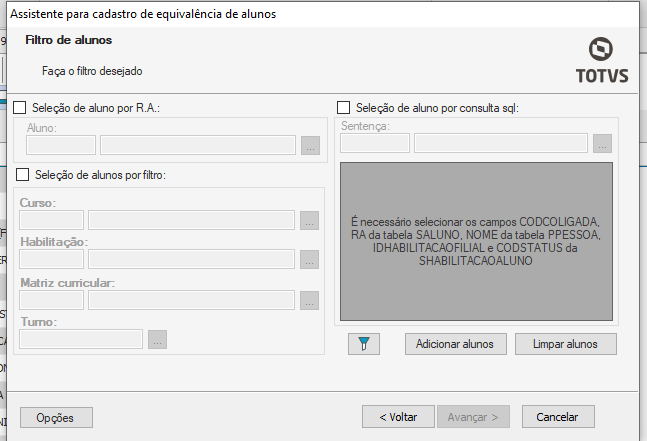
Em seguida, clique em “avançar” e depois “executar”
Assistente para Cópia da Matriz Curricular para o Currículo Individual
É utilizado para definir uma matriz específica para o aluno
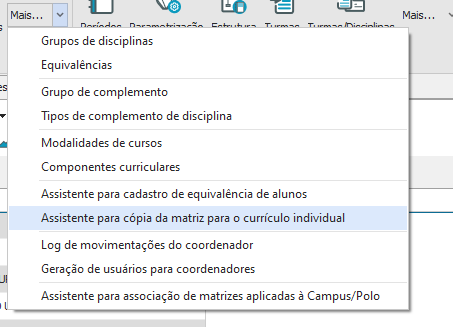
Em seguida, habilite e informe os dados de acordo com o solicitado
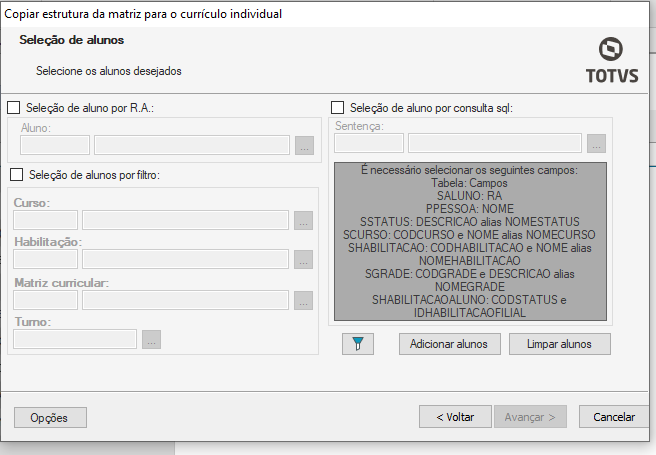
Depois de informar, clique em “avançar” e selecione o aluno desejado
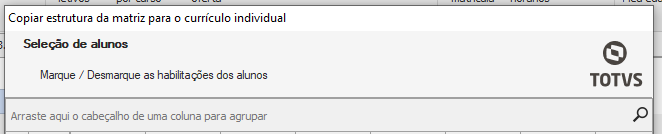
Clique em “Avançar” e habilite a opção “Confirmar”
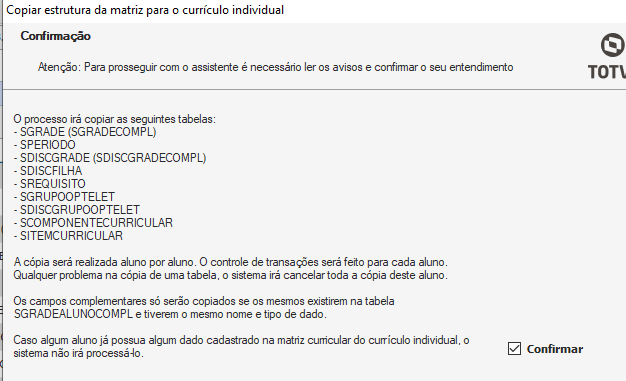
Logo após, selecione a opção “avançar” e depois “executar”
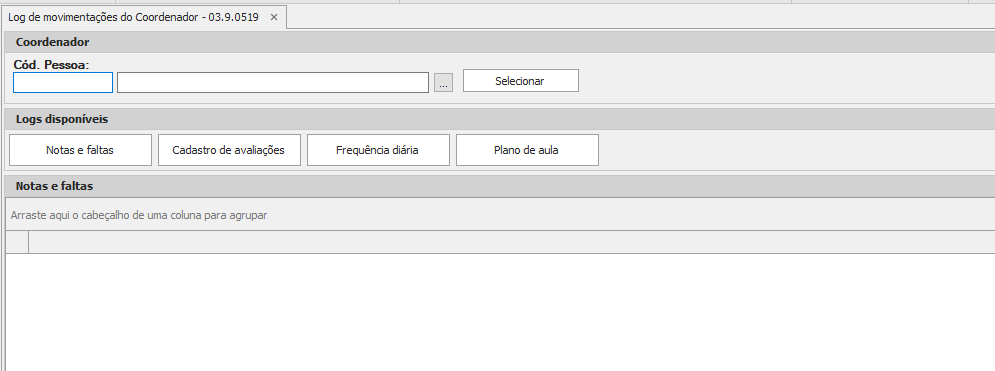
Log de Movimentações do Coordenador
É utilizado para verificar as movimentações feita pelos coordenadores dos cursos
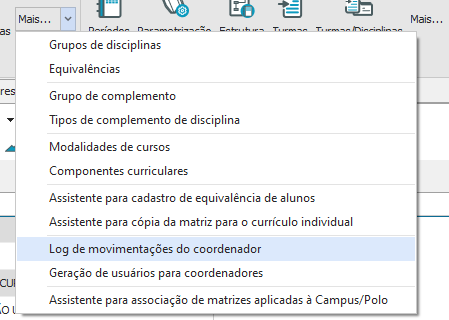
Em seguida, selecione o colaborador e informe os dados de acordo com o desejado
Geração de Usuários de Coordenadores de Curso
Campo onde acontece a geração de usuários para os novos coordenadores de curso
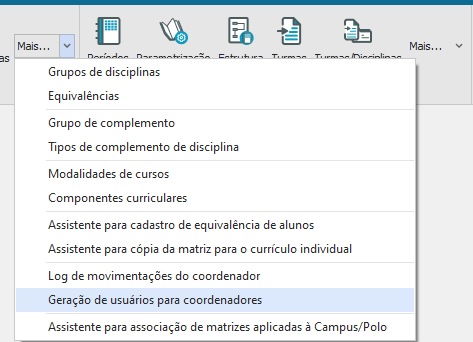
Depois de selecionar a opção acima, preencha as informações de acordo com o desejado
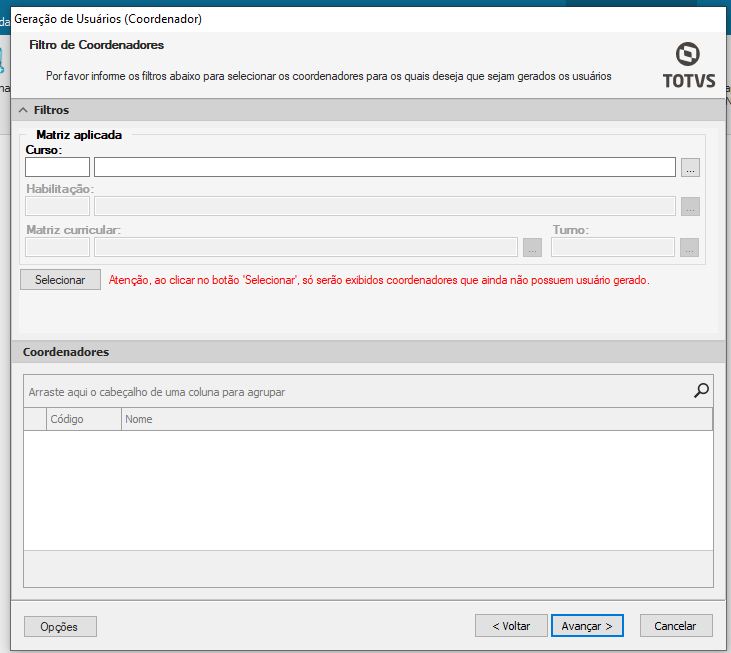
Em seguida, clique em “Avançar” e logo depois em “Executar” para finalizar o processo de geração de usuários
Observação: Nos casos de professores que também são coordenadores, o seu usuário deve ser unificado
Assistente para Associação de Matrizes Aplicadas à Campus/ Polo
Assistente onde é feito a associação das matrizes aplicadas ao campus
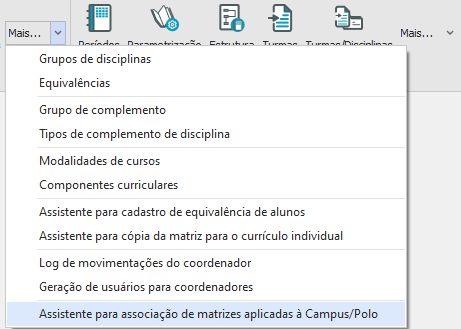
Após selecionar a opção acima, filtre as matrizes aplicadas e vincule ao respectivo Campus/ Polo
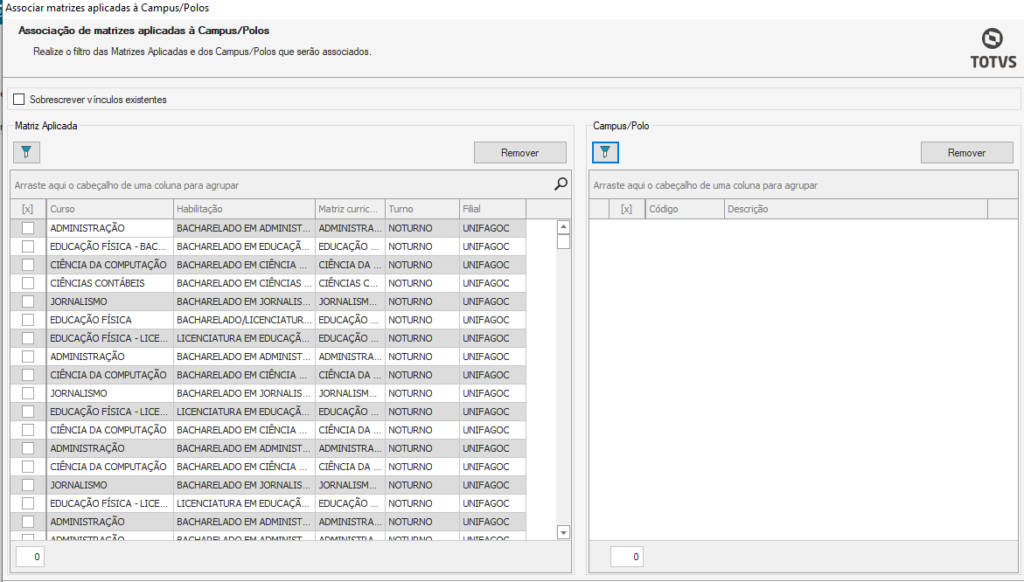
Em seguida, clique em “Avançar” e depois em “Executar” para concluir o processo