
O cadastro do bem patrimonial está localizado no “Módulo BackOffice- Gestão Patrimonial” aba “Cadastros” opção “Patrimônio”
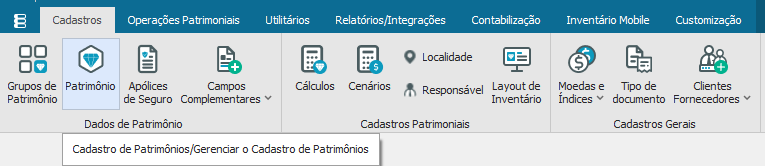
Depois de selecionar a opção acima, clique em “incluir” e preencha as informações de acordo com as orientações
Cadastro de Patrimônio | Identificação
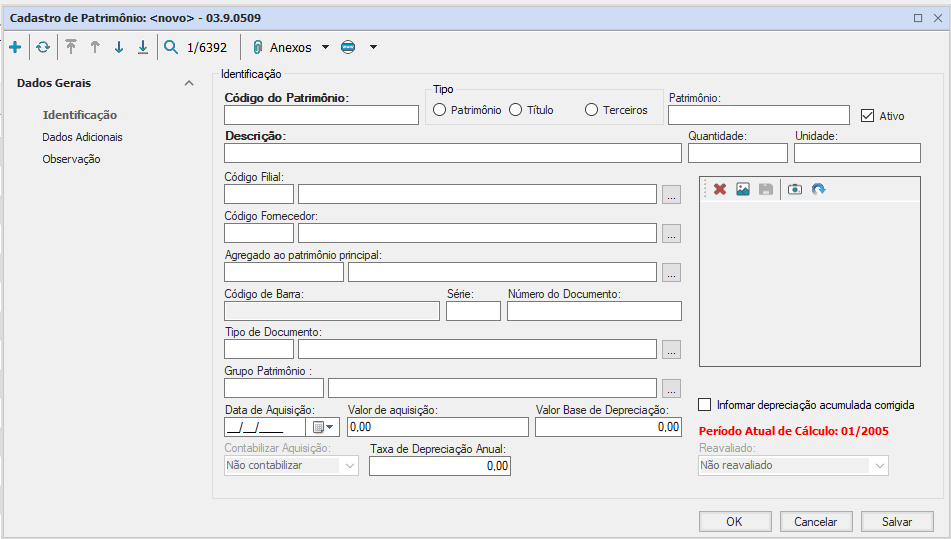
Código do Patrimônio: informe o código sequencialmente de acordo com a máscara definida;
Tipo: preenchido automaticamente pelo sistema;
Patrimônio: informe o número da etiqueta que será colocada no patrimônio;
Descrição: informe o nome do patrimônio que está sendo cadastrado;
Quantidade: informe a quantidade do patrimônio;
Unidade: informe a unidade de medida do bem patrimonial;
Código Filial: selecione a filial de acordo com o patrimônio;
Código do Fornecedor: selecione o fornecedor;
Agregado ao Patrimônio Principal: não é necessário preencher;
Código de Barra: informe o número do código de barras do patrimônio;
Série: informe a série da NF;
Número do Documento: informe o número da NF;
Tipo de Documento: selecione o tipo de documento;
Grupo Patrimônio: selecione o grupo de patrimônio;
Data de Aquisição: informe o dia da aquisição do patrimônio;
Valor de Aquisição: informe o valor do patrimônio;
Valor Base de Depreciação: informe o valor da base de depreciação;
Taxa de Depreciação Anual: informe o valor da taxa anual de depreciação.
Observação: Habilitar o campo “Informar depreciação acumulada corrigida” e informar o valor base de depreciação no momento do cadastro do bem patrimonial
Cadastro de Patrimônio| Dados Adicionais
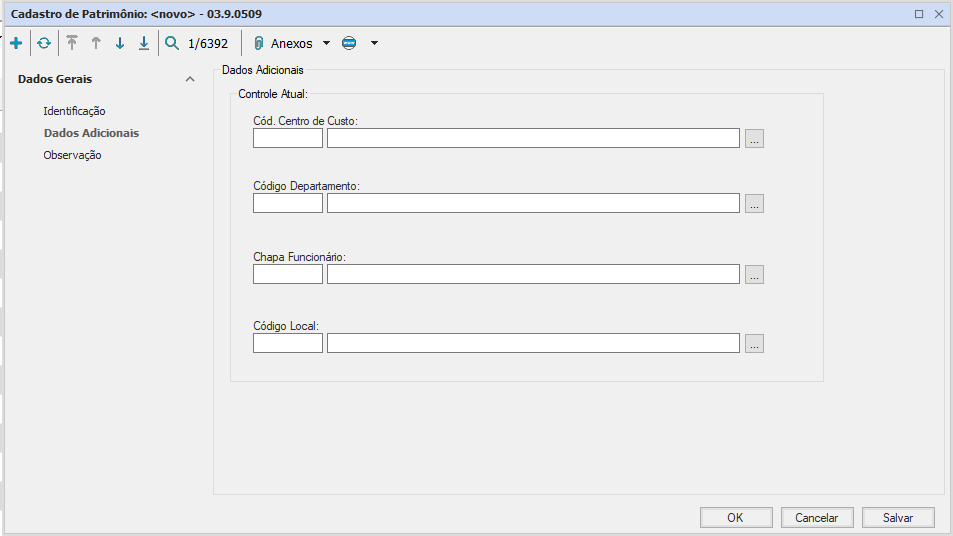
Cód. Centro de Custo: informe o centro de custo do patrimônio;
Código Departamento: não é necessário preencher
Chapa Funcionário: selecione o responsável pelo bem patrimonial;
Código Local: informe o local que será alocado o patrimônio.
Cadastro de Patrimônio| Observação
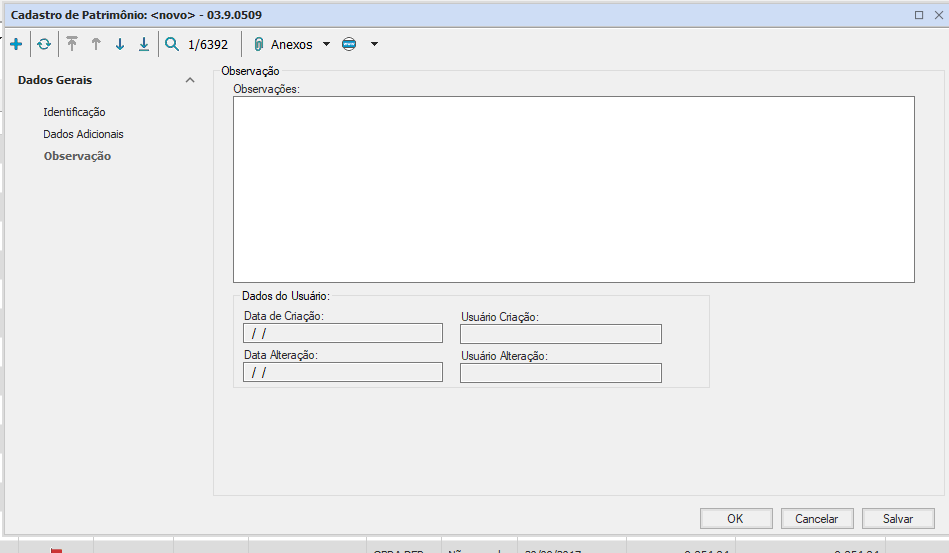
Observações: informe o pedido de compra do patrimônio ou solicitação financeira;
Data de Criação: preenchido automaticamente pelo sistema;
Data Alteração: preenchido automaticamente pelo sistema nos casos de alteração no cadastro;
Usuário Criação: preenchido automaticamente pelo sistema;
Usuário Alteração: preenchido automaticamente pelo sistema nos casos de alteração no cadastro.
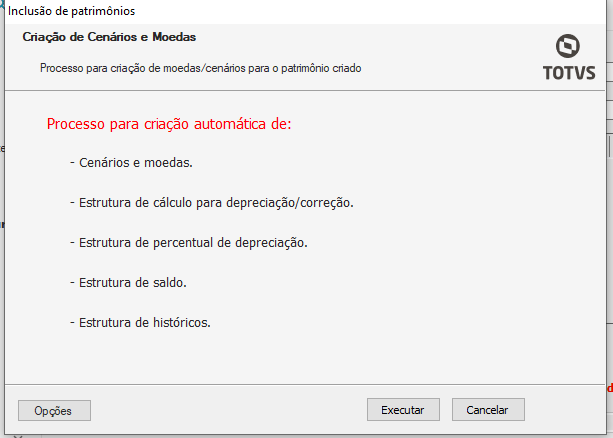
Depois de preencher os dados, clique em “salvar” e execute o processo de “Inclusão de Patrimônios” descrito na tela
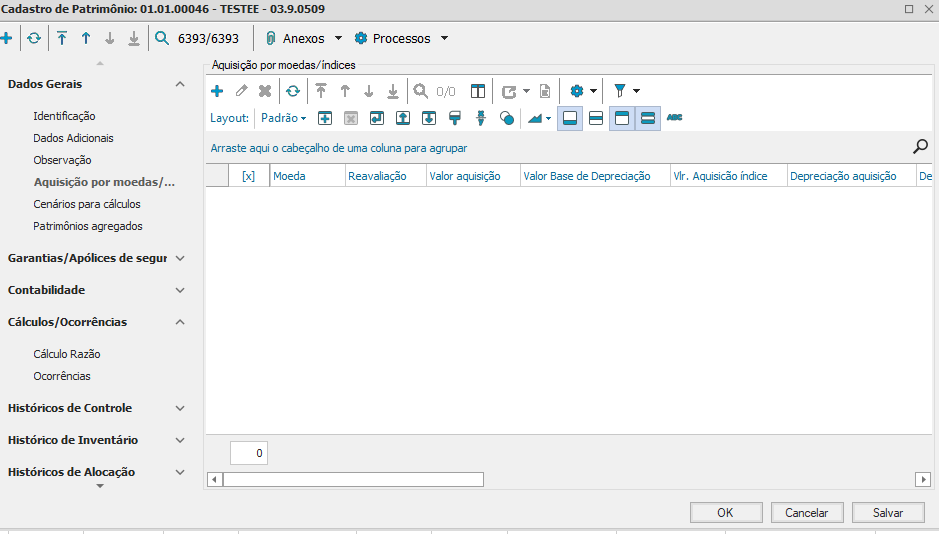
Em seguida, clique na aba “Aquisição de moedas/índices” e visualize o índice de moeda vinculado ao cadastro do patrimônio
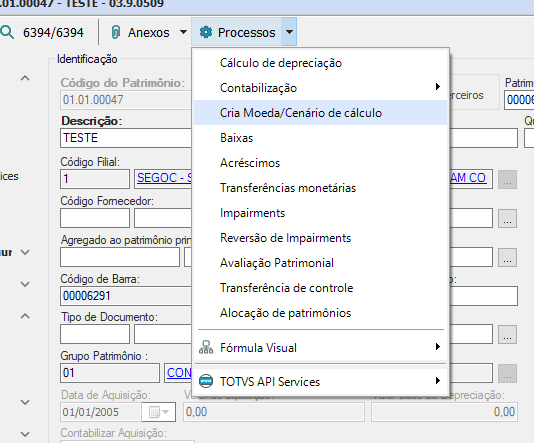
Observação: Se houver a necessidade de criação de moeda/índices selecione a opção “Processos- Cria Moeda/Cenário de cálculo” e execute o processo
Após a confirmação de execução do processo aparecerá na tela a aquisição de moeda/ índices criada
Outra aba que deve ser verificada após a inclusão de um bem patrimonial é a “Cálculo Razão” onde estará vinculado o cálculo de depreciação do patrimônio
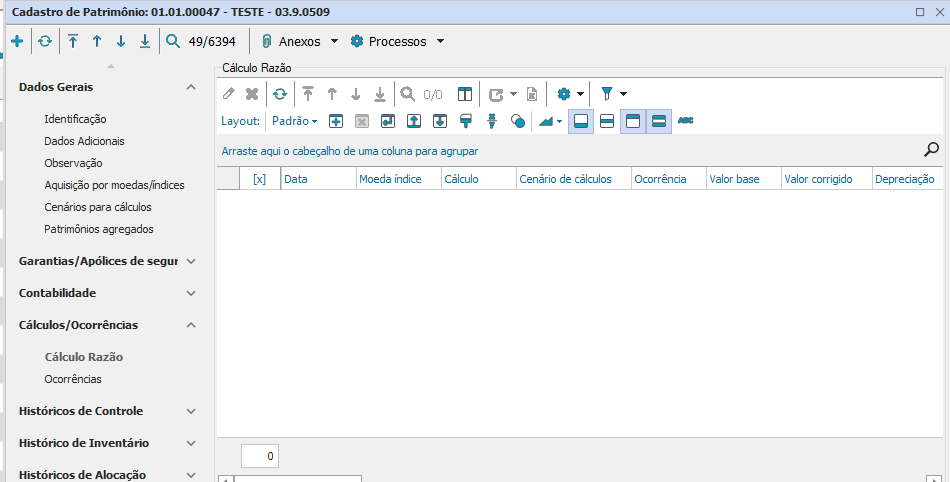
Quando houver a necessidade de informar o cálculo de depreciação, escolha a opção “Processos- Cálculo de Depreciação”
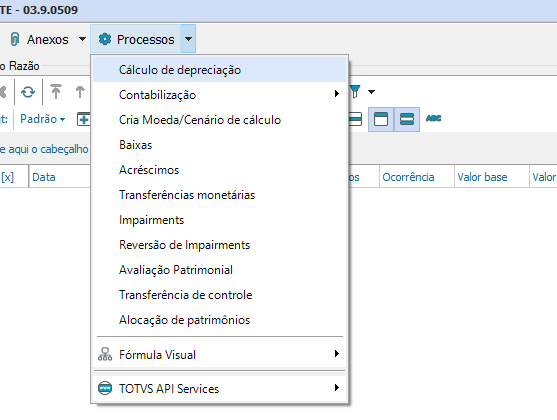
E confirme a execução do processo para concluir
Exclusão de Patrimônio
Para realizar o processo de exclusão de algum patrimônio, na interface principal, selecione os bens patrimoniais que deseja excluir, e em seguida clique na opção “Processos- Exclusão de Patrimônio”
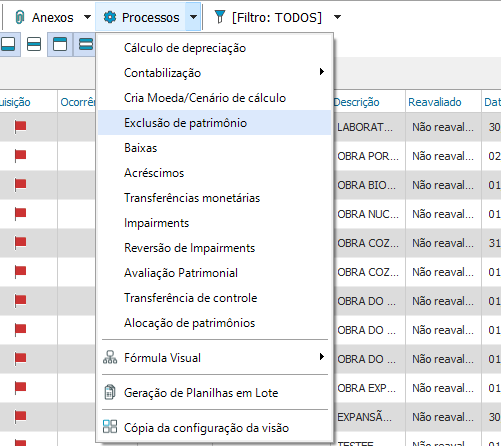
Em seguida, realize a conferência e marque os patrimônios que deverão ser excluídos
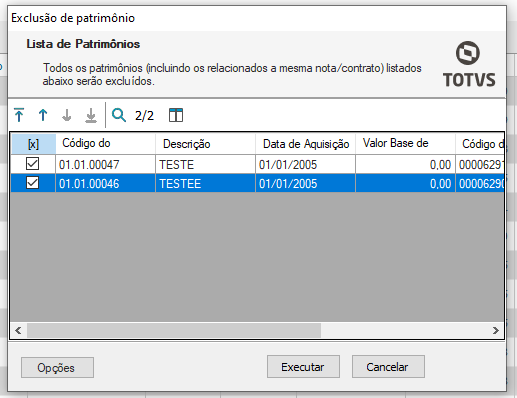
Após a marcação, execute o processo