
O Cadastro das Avaliações é realizado no Módulo RH- Gestão de Pessoas na aba “Desenvolvimento” opção “Turmas”
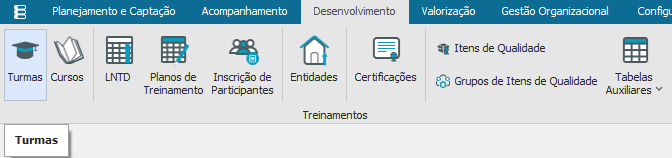
Para criar a avaliação selecione ou crie uma turma
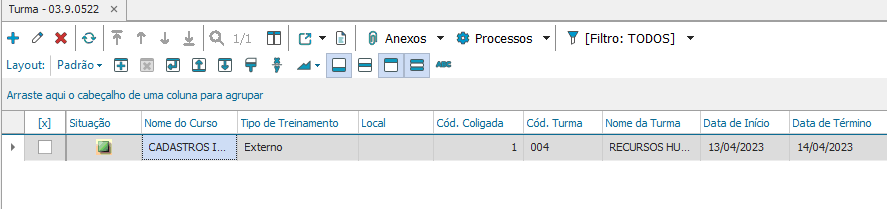
Após efetuar a criação da turma, é preciso realizar o cadastro da avaliação desejada (conhecimento e/ou qualidade).
- O Cadastro de Avaliação de Conhecimento abrange as avaliações que registram o aproveitamento dos participantes nos treinamentos, e pode ser realizado em “Anexos- Avaliação de Conhecimento”.
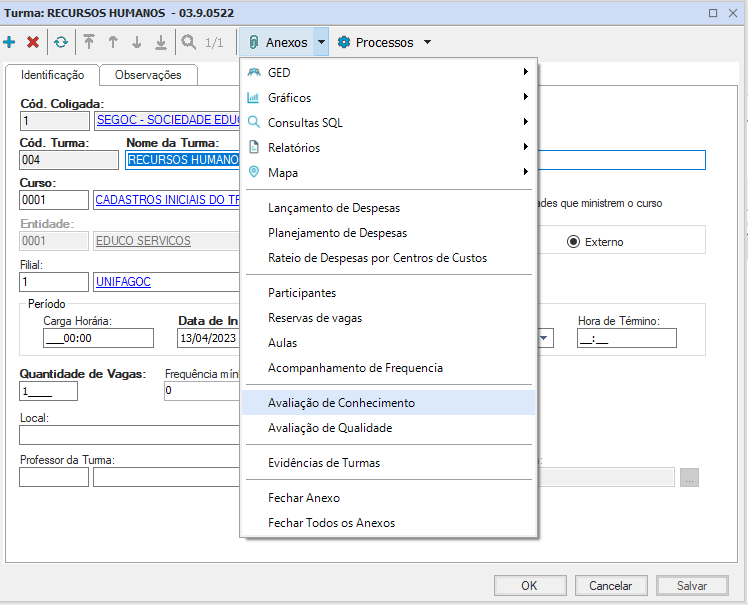
Após entrar na opção “Avaliação de Conhecimento”, aperte o ícone “Incluir” preencha os campos de identificação destacados em negrito (Identificador interno, Título, Prazo de Início, Prazo Final, % mínimo para aprovação) e vincule a prova do RM Testis (se a prova for feita via sistema)
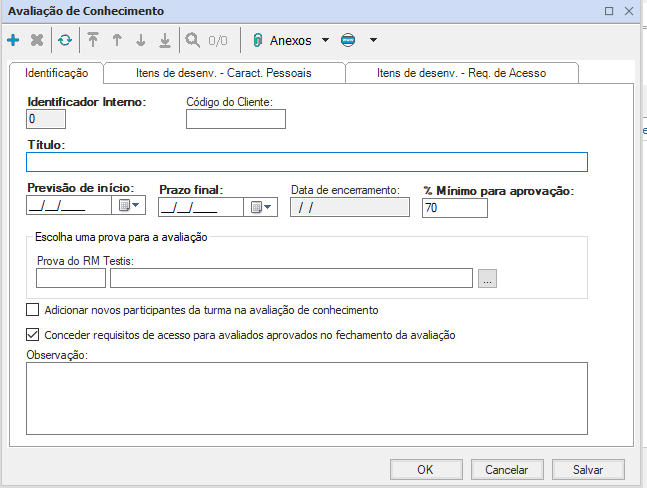
Observação: O campo “Identificador Interno” é gerado automaticamente pelo sistema
Podem ser vinculados na Avaliação de Conhecimento como Itens de Desenvolvimento, as Características Pessoais e os Requisitos de Acesso. Para realizar esse procedimento selecione a aba da opção a ser desenvolvida (característica pessoal e/ou requisito de acesso) e inclua no cadastro da avaliação

- O Cadastro de Avaliação de Qualidade engloba o grau de satisfação dos participantes em relação ao treinamento ministrado, pode ser realizado através da opção “Anexos- Avaliação de Qualidade”
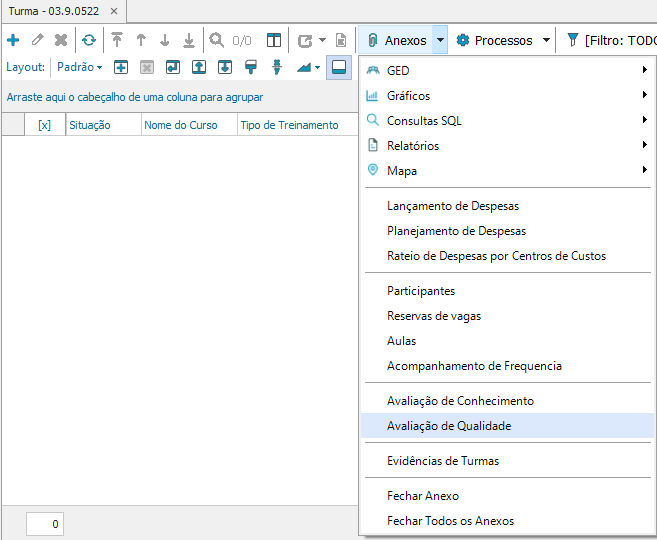
Depois de selecionar essa opção, clique no ícone “Incluir”, preencha os campos em negrito (dados obrigatórios) da tela de cadastro “Avaliação de Qualidade” e vincule a prova do RM Testis (se a prova for feita via sistema)
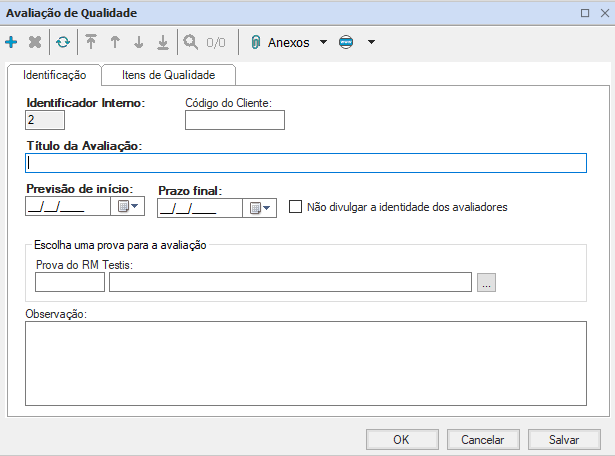
Identificador Interno: gerado automaticamente pelo sistema;
Observação: É necessário salvar o cadastro após preencher os dados para poder informar os itens de qualidade que serão vinculados na avaliação na próxima aba
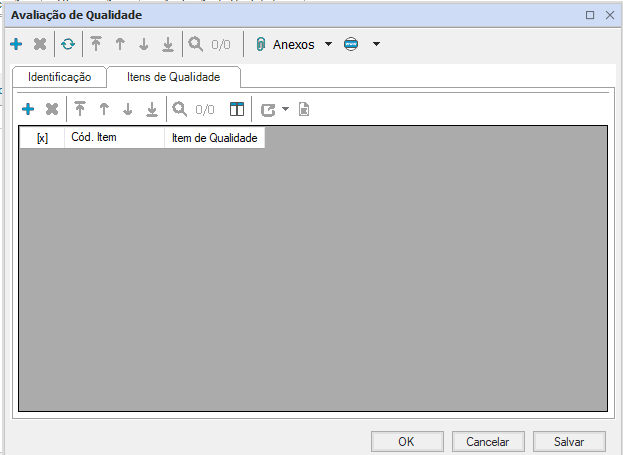
Clique em “Incluir” e selecione os itens de qualidade da respectiva avaliação
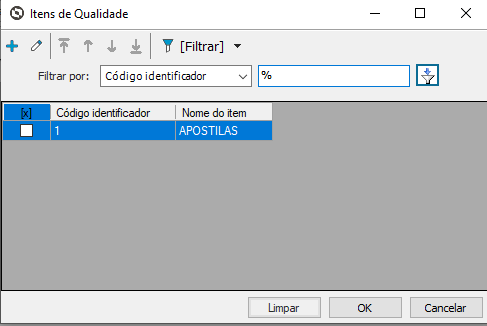
Depois de preencher todos os itens de qualidade clique em “OK”
Após realizar o cadastro é necessário inserir os participantes. Para realizar esse processo, clique em “Anexos- Participantes”
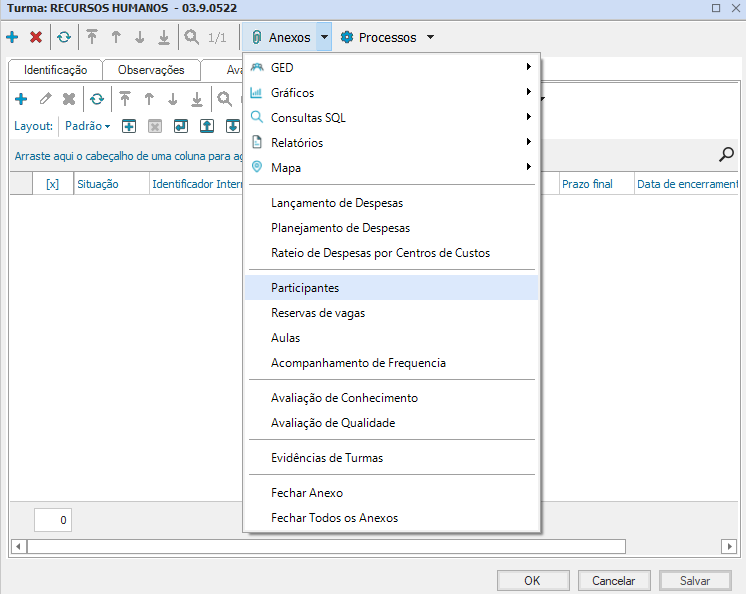
Escolha o ícone “Incluir” na tela do cadastro de participantes, preencha os campos e aperte “OK”, repita esse processo até todos os participantes estarem incluídos
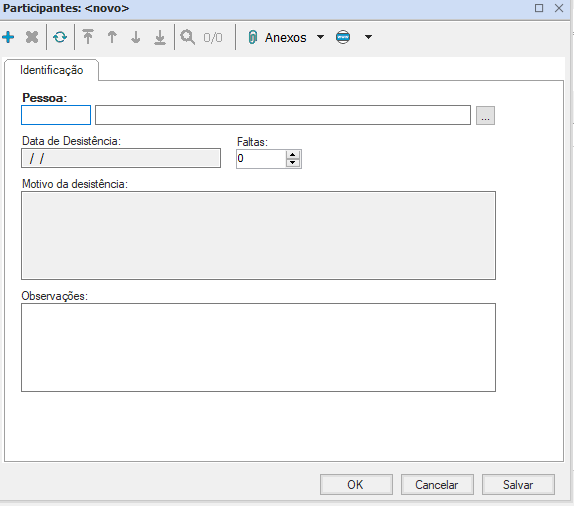
Observações:
1-É preciso realizar o lançamento das faltas;
2-Preencher a data, motivo e observação no caso de desistência de algum participante.
- Para gerar as inscrições dos participantes, escolha o ícone “Processos” dentro da aba da avaliação correspondente (de conhecimento ou qualidade) e clique em “Gerar Inscrições do RM Testis”
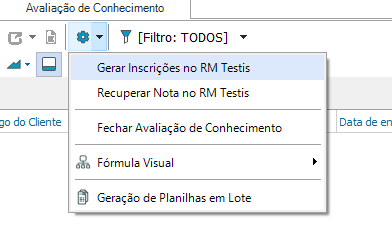
Observações:
1- Quando as provas são realizadas via sistema, após gerar as inscrições dos participantes, existe a possibilidade dos links das provas serem enviados por e-mail para cada participante, para efetuar esse processo entre no “Módulo Educacional- Avaliação e Pesquisa”
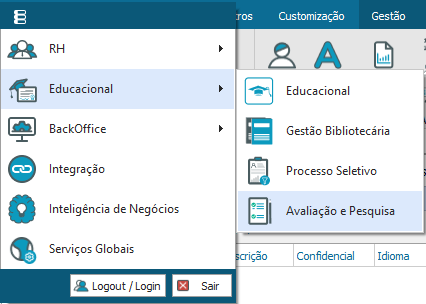
Clique na aba “Cadastros” e escolha a opção “Provas”
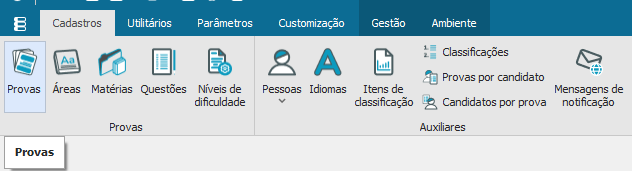
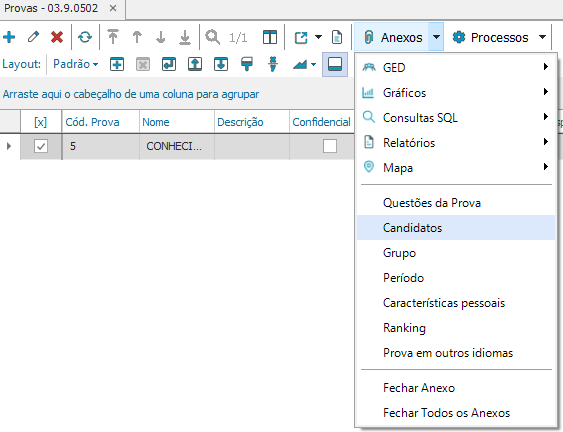
Dentro da tela inicial da opção “Provas”, selecione a avaliação correspondente e clique em “Anexos- Candidatos”
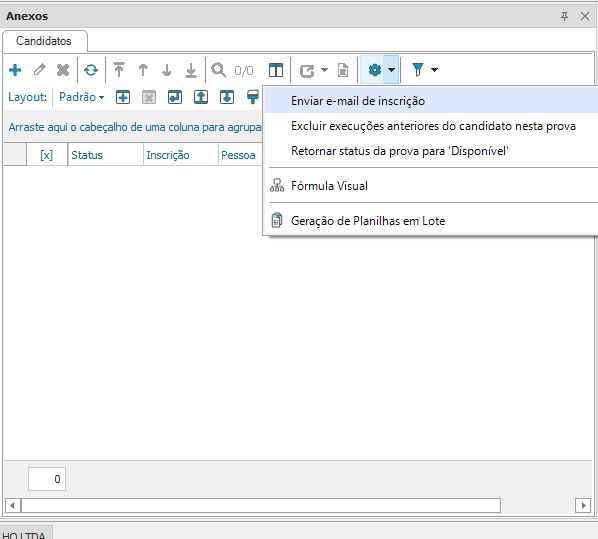
Na tela de “Candidatos” selecione os participantes da prova e clique em “Processos- Enviar e-mail de inscrição “
Escreva o e-mail, selecione o link da prova e envie para os participantes, para concluir o processo
2- Quando a avaliação for realizada fora do sistema, a nota dos participantes deve ser preenchida manualmente
- Processo de Reavaliação: Ocorre quando determinado colaborador não obteve o % mínimo para aprovação na “Avaliação de Conhecimento”.
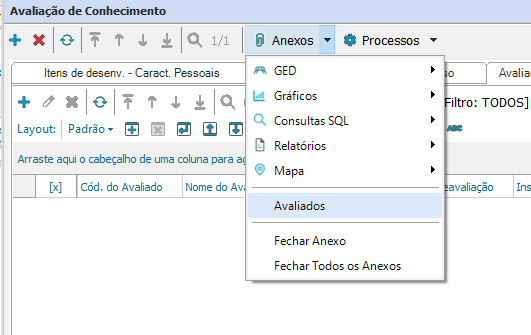
Para realizar esse procedimento selecione o participante que não atingiu o % mínino na avaliação dentro da avaliação de conhecimento indo em “Anexos- Avaliados” e clique duas vezes para abrir
Ao selecionar o avaliado correspondente, abrirá a tela com as informações, existindo um campo chamado “Data de Reavaliação” onde deve ser colocado um dia para o determinado colaborador refazer a “Avaliação de Conhecimento”
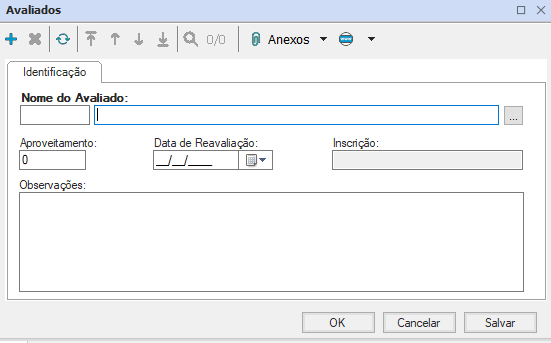
Depois de informar a data da Reavaliação, clique em “OK”, para concluir o processo de Reavaliação