
Os processos de acompanhamento e vinculação das Requisições de Aumento de Quadro acontecem no “Módulo RH- Gestão de Pessoas”. Os demais processos envolvidos (solicitação, aprovação e recusa) são realizados através do portal Meu RH
Na Requisição de Aumento de Quadro após a solicitação do gestor responsável, é possível realizar o acompanhamento do fluxo de aprovação e vinculação da requisição a uma vaga e no processo de admissão.
Acompanhamento do Fluxo de Aprovação
Para realizar o acompanhamento escolha na aba “Planejamento e Captação” a opção “Requisições- Aumento de Quadro”

Após selecionar a opção acima, aparecerá as requisições presentes no sistema com o devido status da requisição, que é informado pelo ícone colorido (a cor é alterada de acordo com a etapa que a requisição se encontra)
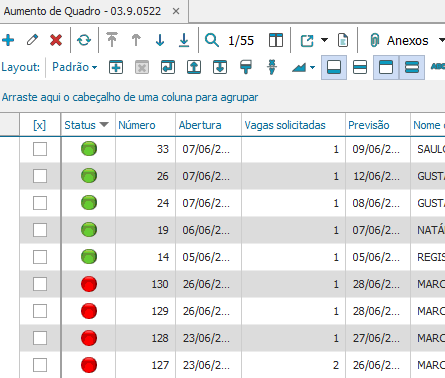
-Cores e suas respectivas nomeações de acordo com a etapa no fluxo de aprovação:
Verde: Requisição Aprovada;
Vermelho: Requisição Reprovada;
Preto: Requisição Cancelada;
Amarelo: Requisição em Andamento;
Roxo: Requisição Concluída.
Observação: Quando o status da requisição for “concluída”, a requisição poderá ser vinculada a uma seleção de vaga.
Vinculação de Requisição a uma Vaga
Para realizar a vinculação da requisição a uma respectiva vaga, selecione na aba “Planejamento e Captação” a opção “Seleções”
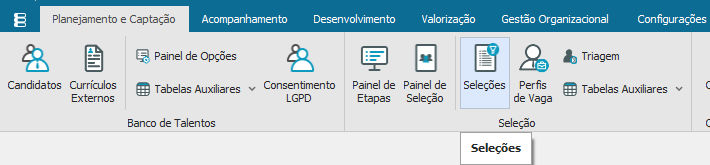
Clique em “incluir” e preencha o cadastro da nova seleção de acordo com as orientações
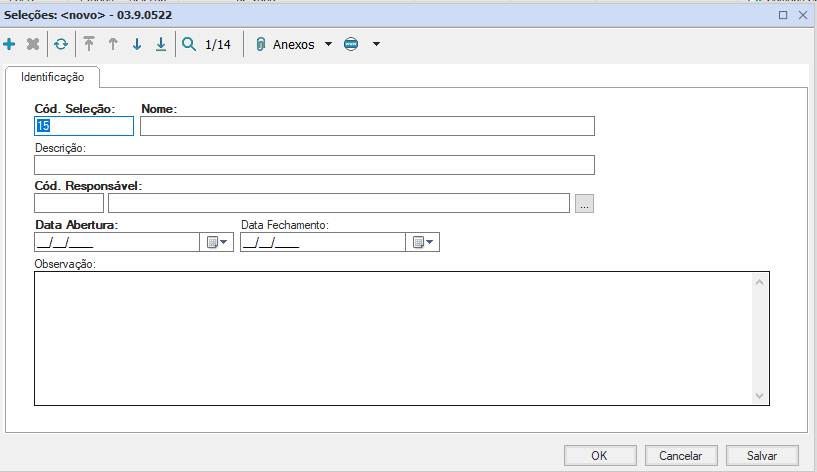
Cód. Seleção: gerado automaticamente pelo sistema;
Nome: nome da vaga presente na requisição aprovada;
Descrição: especifique a seleção que está sendo criada;
Cód. Responsável: coloque o responsável pela vaga;
Data Abertura: informe a data que está sendo criada a seleção;
Data Fechamento: preenchimento opcional;
Observação: escreva alguma observação interna referente a vaga, caso precise;
Após preencher selecione “salvar” e em seguida a opção “Anexos- Vagas da Seleção”
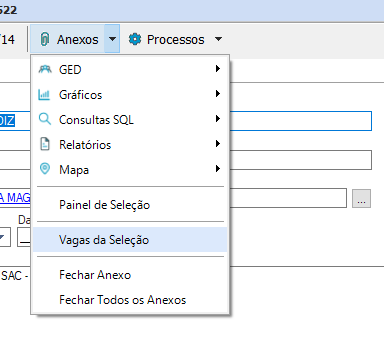
Clique em “incluir” e preencha as informações da vaga de acordo com as orientações
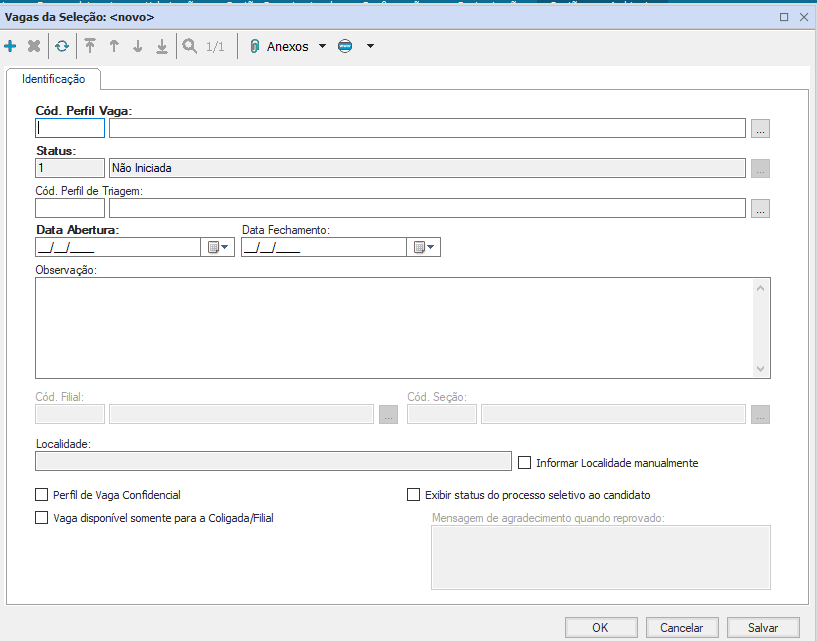
Cód. Perfil Vaga: selecione um perfil de vaga criado anteriormente;
Status: selecione um status referente a vaga de seleção;
Cód. Perfil Triagem: selecione um perfil de triagem criado anteriormente de acordo com a vaga que está sendo criada;
Data Abertura: informe a data que está sendo criada a vaga de seleção;
Data Fechamento: informe a data de fechamento da vaga de seleção (o preenchimento é opcional);
Observação: escreva brevemente alguma observação interna referente a vaga;
Cód. Filial: o preenchimento é opcional;
Cód. Seção: o preenchimento opcional;
Localidade: preencher somente se estiver habilitado o campo “Informar Localidade Manualmente”
-Habilitar os demais campos de acordo com a vaga que está sendo cadastrada.
Após preencher todas as informações, clique em “salvar” e em seguida escolha a opção “Anexos- Requisições do Perfil de Vaga”
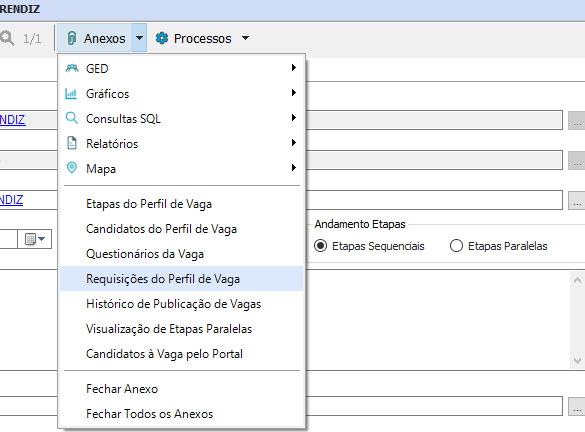
Depois de selecionar a opção acima, clique em “incluir” e preencha a informação de acordo com a requisição da vaga
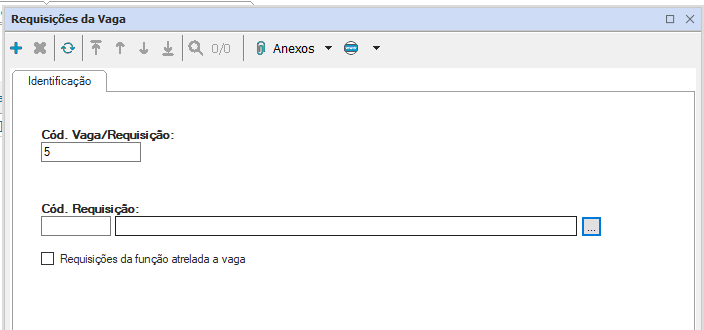
Cód.Vaga/Requisição: gerado automaticamente pelo sistema;
Cód. Requisição: selecione a requisição de acordo com a vaga;
-Se o campo “Requisições da função atrelada a Vaga” estiver selecionado irá aparecer somente as requisições que tem a função correspondente a vaga
Em seguida, clique em “salvar” e depois em “OK” para concluir o processo
Vinculação de Requisição no Processo de Admissão
A vinculação da Requisição no processo de admissão acontece após a aprovação e escolha do candidato. Para realizar a vinculação, selecione na aba “Planejamento e Captação” a opção “Painel de Etapas”
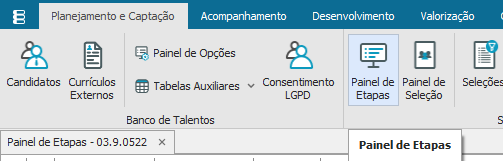
Após selecionar a opção acima, escolha a vaga correspondente e clique em “Anexos- Candidatos da Etapa”
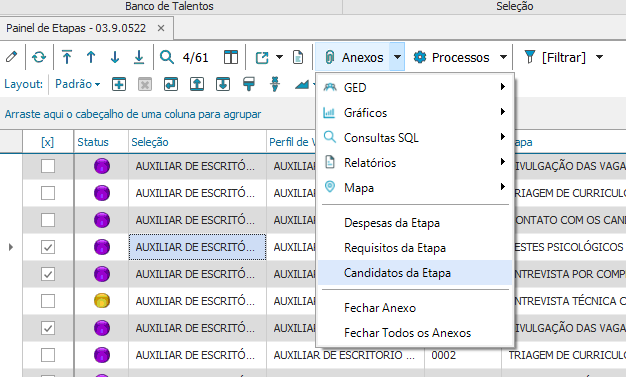
Ao abrir a opção “Candidatos da Etapa”, clique em “Processos- Inserir em Processo de Admissão”
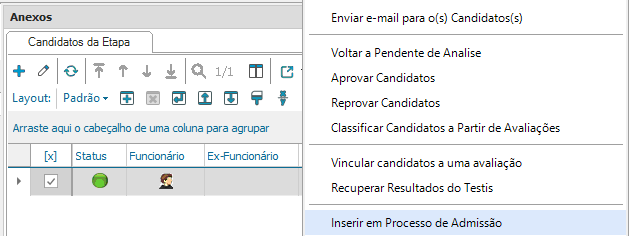
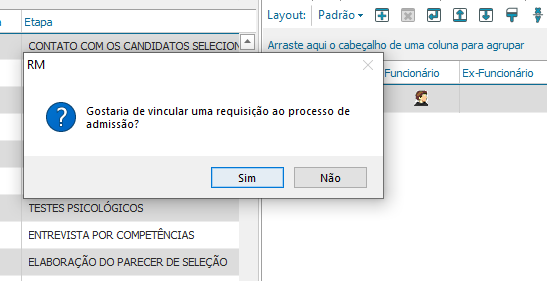
Selecione “Sim” após clicar na opção acima
Em seguida, preencha a vinculação de acordo com a requisição que será vinculada
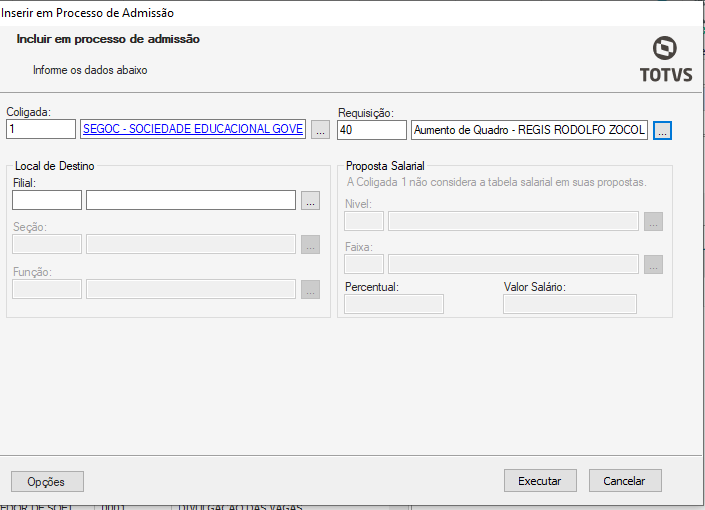
Após preencher, clique em “Executar” e escolha se você quer ou não enviar e-mail para os candidatos
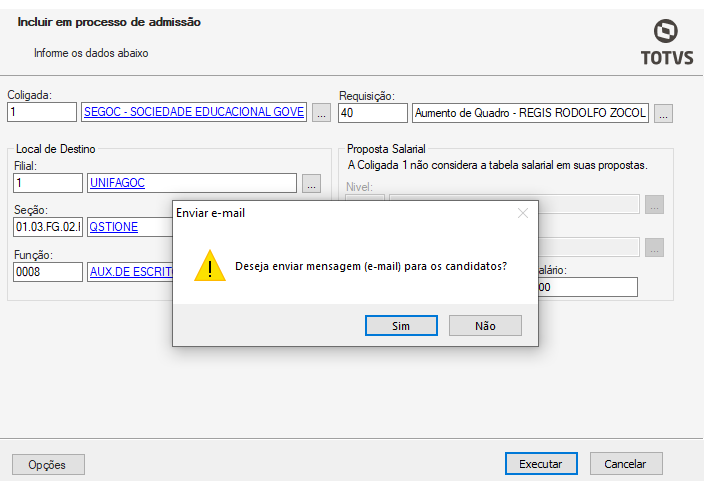
Se a opção escolhida for “Sim” é necessário escolher o tipo de mensagem, se vai ser relatório ou mensagem livre, para concluir executar o processo de vinculação da requisição
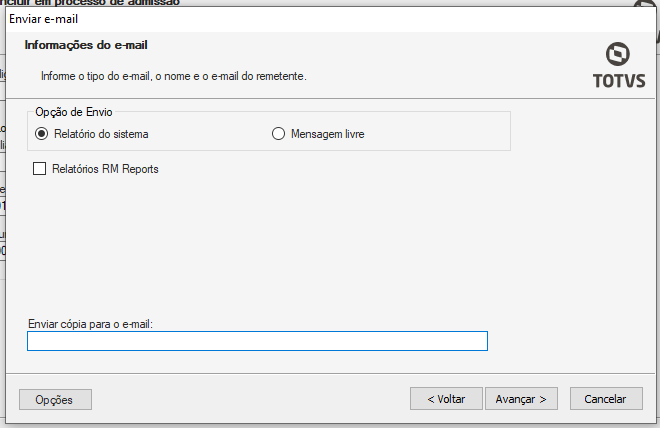
Relátorio do Sistema: o e-mail será enviado para o condidato que está definido nos parâmetros globais no sistema
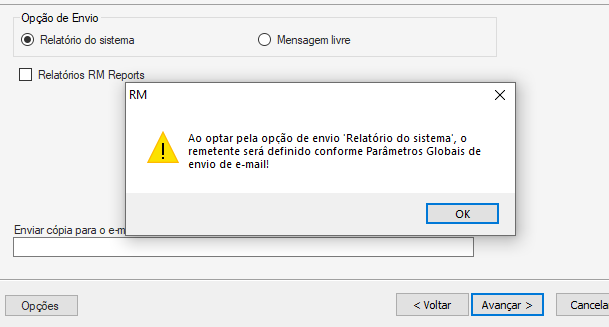
Em seguida, selecione o relatório e acrescente o assunto
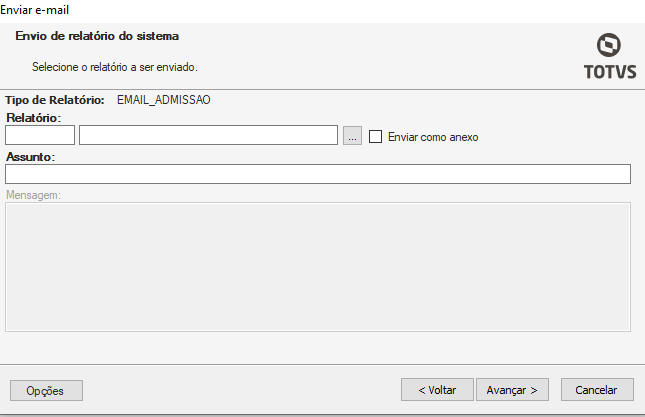
Após concluir a etapa acima, clique em “Avançar” e depois “Executar” para concluir o processo
Mensagem Livre: ao selecionar mensagem livre , é necessário informar os dados do remetente
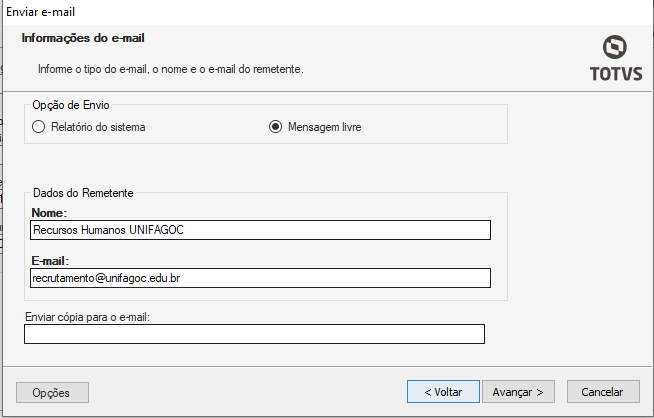
Clique em “Avançar” e preencha as informações da mensagem livre que será enviada para o candidato com o assunto, a mensagem e quando houver necessidade, pode ser inserido algum anexo como por exemplo, a lista de documentos a ser entregue na empresa
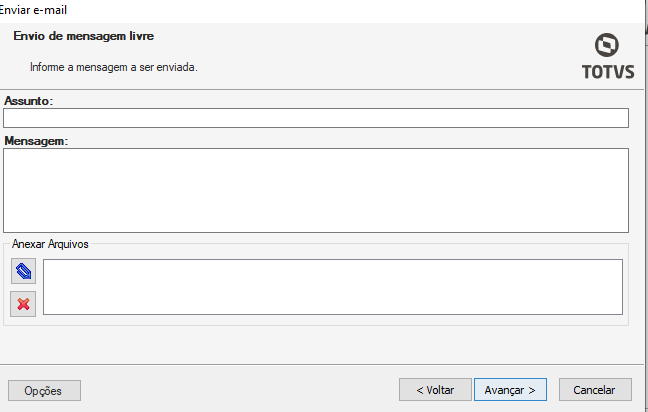
Após concluir clique em “avançar” e em seguida “executar” para concluir o processo de vinculação