Os cadastros apresentados abaixo serão realizados no “Módulo Educacional- Processo Seletivo”
Cadastro de Campus
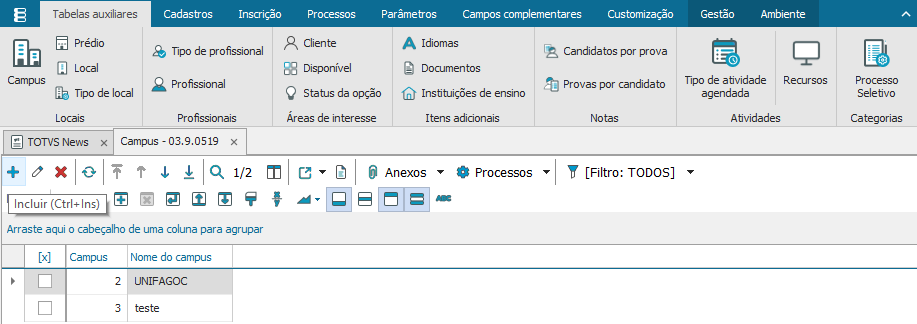
O cadastro do Campus determina a localização dos prédios onde serão realizados os processos seletivos. Para realizar o cadastro de um novo campus entre na aba “Tabelas Auxiliares” e selecione a opção “Campus”

Ao selecionar a opção descrita acima é possível visualizar alguns campus já cadastrados. Para realizar um novo cadastro, clique em “Incluir”
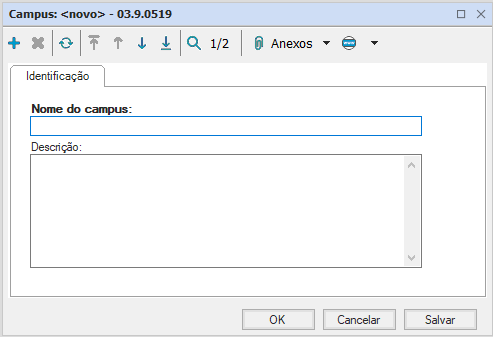
Em seguida, preencha as informações e selecione “salvar”
Cadastro dos Prédios
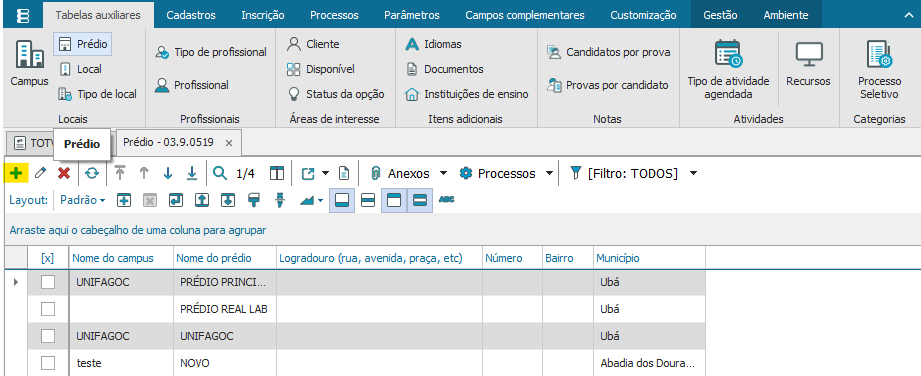
Opção onde é cadastrar os prédios da instituição. Para realizar o cadastro dos Prédios, selecione na aba “Tabelas auxiliares” a opção “Prédio” e em seguida, clique em “Incluir”
Na identificação do novo Prédio, temos os campos de preenchimento obrigatório, nome do prédio, UF, município e os demais de preenchimento opcional, porém é interessante o preenchimento completo das informações
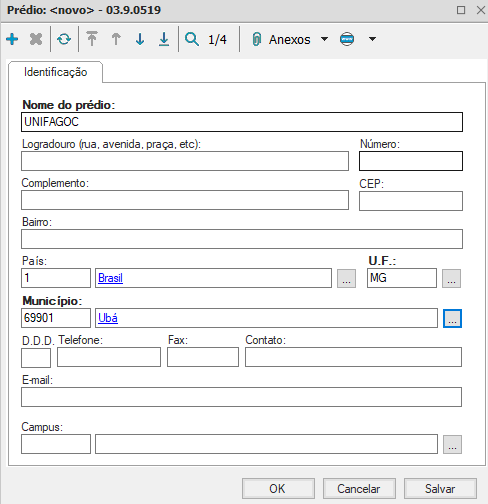
Após o preencher, clique “Salvar”
Cadastro do Tipo de Local
O cadastro de Tipo de local tem a finalidade de identificar o local para uso. Seja para o momento de alocação de profissionais ou de candidatos que participarão do processo de seleção.
Acesse na aba “Tabelas Auxiliares” a opção “Tipo de Locais” e clique “Incluir” para cadastrar um novo tipo de local
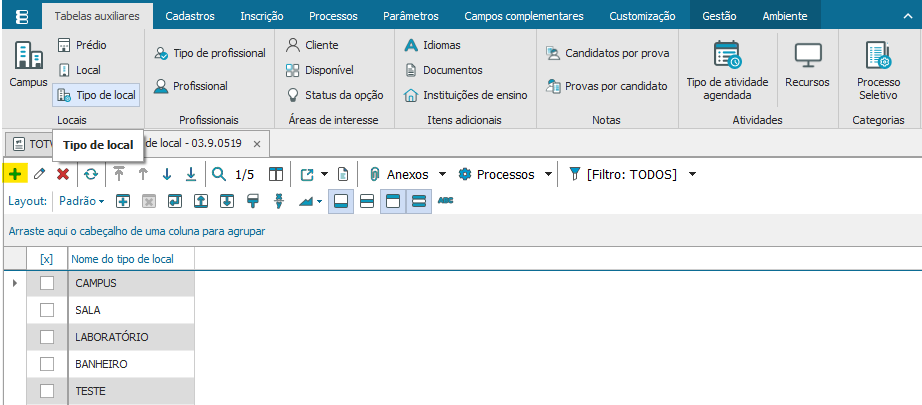
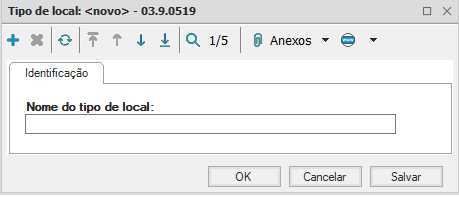
Na identificação do “Tipo de local” será necessário preencher apenas o “Nome do tipo de local” e em seguida, clicar na opção “salvar”
Cadastro de Local
A tabela auxiliar Local armazena todas as dependências físicas situadas nos prédios que serão utilizados nos processos seletivos.
Para o cadastro de um novo local entre na opção de “Local” dentro de “Tabelas auxiliares” e clique “Incluir”
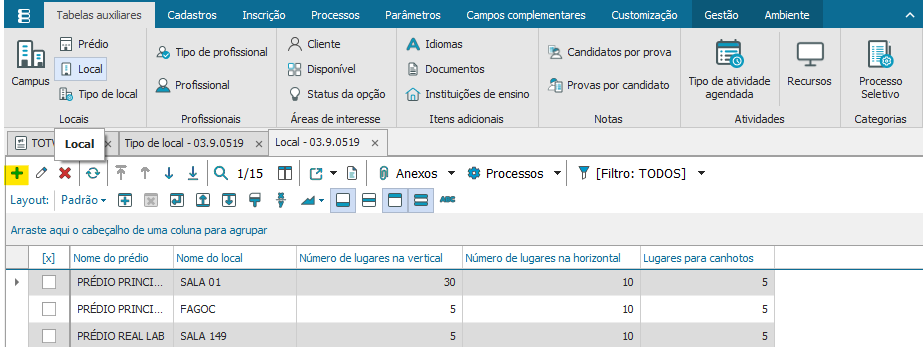
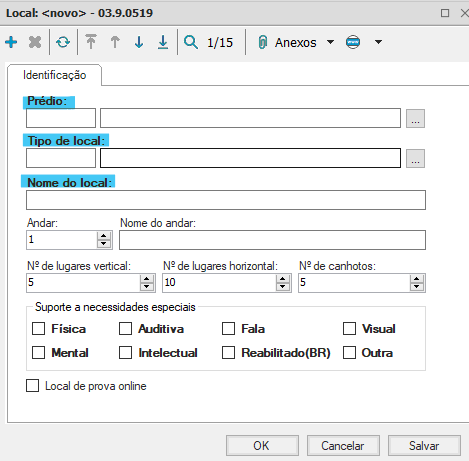
Na aba de identificação desse novo local será necessário informar os campos:
Prédio: prédio onde ocorrerá a seleção;
Tipo de local: lugar do prédio que ocorrerá a seleção;
Nome do local: informe o nome do local que está sendo cadastrado;
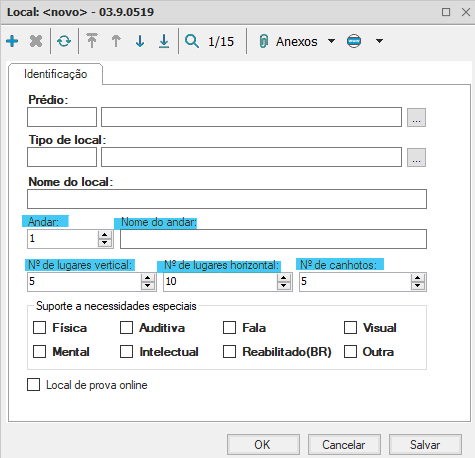
Informe o “Andar”, “Nome do andar” (Opcional)
O que caracteriza os locais ou salas é o nº de lugares verticais e horizontais que a mesma possui.
(EX: Se for uma sala de prova com 50 lugares, então poderá ser 5 o Nº de lugares vertical e 10 o Nº de lugares horizontal.)
Então informe os N.º de lugares verticais – N.º de lugares horizontais – N.º de canhotos
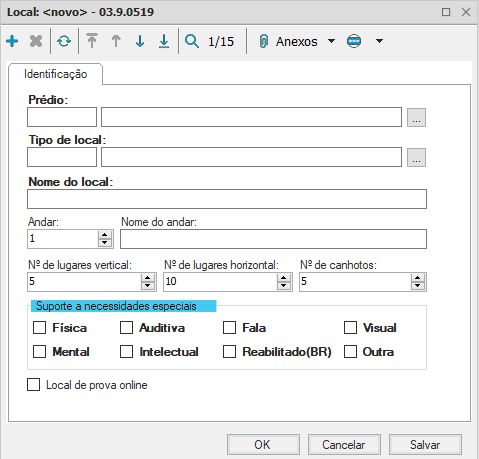
Suporte a necessidades especiais (Opcional)
Será possível definir se a sala estará preparada para portadores das seguintes necessidades especiais: Física, Auditiva, Fala, Visual, Mental, Intelectual, Reabilitado(BR) ou outra.
Clique em “salvar”
Cadastro de Tipo de Profissional
Tipo de Profissional é o cadastro que armazena os perfis de profissionais que serão cadastrados para atuar nos processos seletivos da instituição.
Para realizar o cadastro do tipo de um profissional acesse a opção “Tipo de profissional” dentro de “Tabelas auxiliares” e clique “Incluir”
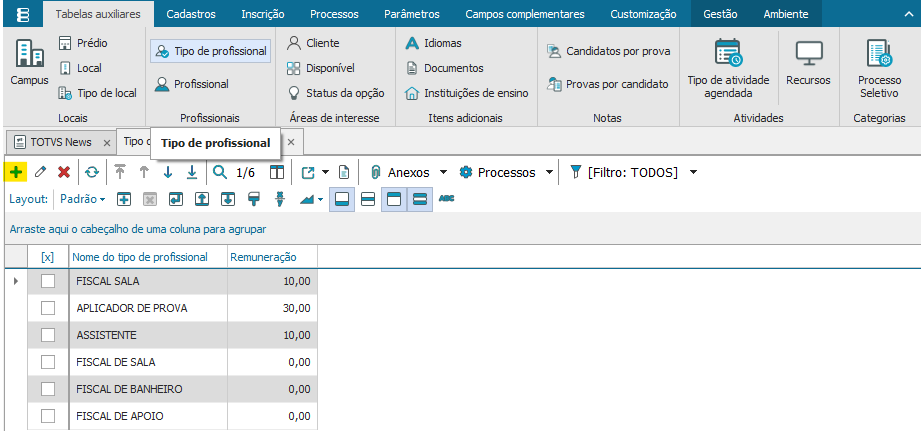
Na aba de identificação do tipo de profissional preencha os campos abaixo
Nome do tipo de profissional: informe o nome do tipo de profissional, por exemplo, Fiscal de Sala;
Remuneração: Define o valor que será pago aos profissionais que atuarem com aquele perfil em um processo seletivo;
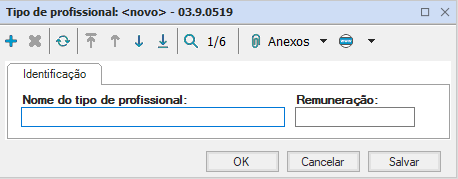
Clique em “Salvar”
Cadastro de Profissional
A tabela auxiliar “Profissional” é o “Banco” de profissionais que a instituição irá manter para utilizar nos seus processos seletivos. Nesse cadastro a instituição poderá incluir funcionários ou fornecedores terceirizados.
Para isso acesse a opção “Profissional” dentro de “Tabelas auxiliares” e clique “Incluir”
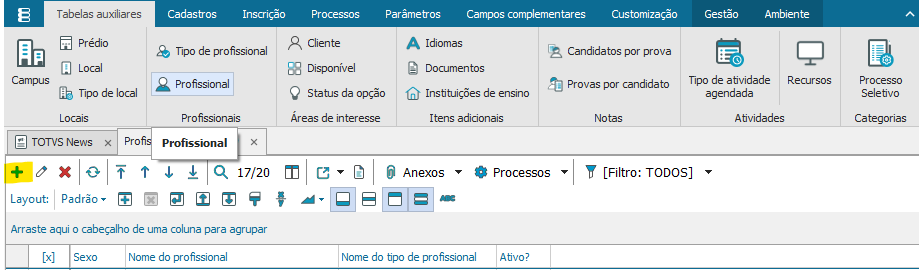
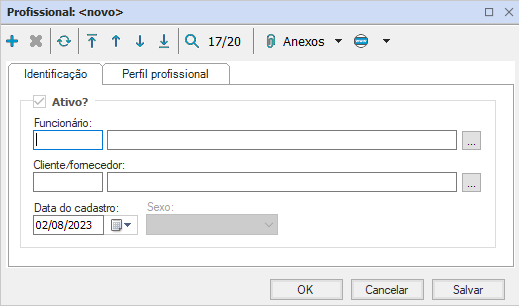
Na aba de identificação do novo profissional preencha os campos
(Deverá ser preenchido ou Funcionário ou Cliente /Fornecedor)
Funcionário: Pessoas que já trabalham na instituição, as que constam no Cadastro de Funcionários e poderão trabalhar nos processos seletivos.
Cliente /Fornecedor: Podendo ser alunos, empresas, pessoas da comunidade ou qualquer outra que não seja funcionário e que conste no Cadastro de Cliente/Fornecedor da instituição.
O usuário não está limitado a incluir apenas Clientes/Fornecedores que já existam no Cadastro de Clientes/Fornecedor, mas também poderá acrescentar novos registros.
Data do cadastro: Dia em que foi realizado esse cadastro
Sexo: Preenchido automaticamente quando o profissional for um funcionário e não será possível alterar seu valor. No caso de Cliente /Fornecedor esse campo estará habilitado para preenchimento.
Para prosseguir com a inclusão do “Tipo de funcionário” na aba ao lado “Perfil profissional” clique em “Incluir”
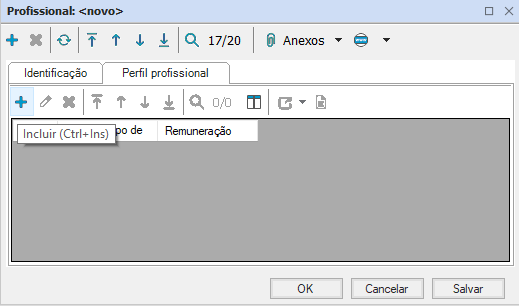
Clique no (…) Para incluir o “Tipo de funcionário”
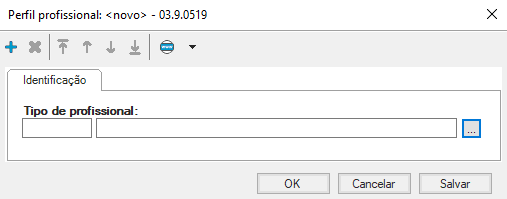
Em seguida, clique em “Salvar”
Cadastro Área de interesse (Cliente)
As áreas de interesse cliente são as áreas que serão ofertadas nos processos seletivos, mas que não fazem parte dos cursos ofertados regularmente da Instituição realizadora do processo de seleção ou mesmo uma área não regularizada como Curso Superior ou Básico.
A disponibilização de “Área de interesse cliente” permite à instituição oferecer vagas em cursos que não serão “Ministrados” por ela e sim por terceiros que a tenham contratado para gerenciar um processo seletivo.
Para o cadastro da área de interesse acesse a opção “Cliente” dentro de “Tabelas auxiliares” e clique “Incluir”
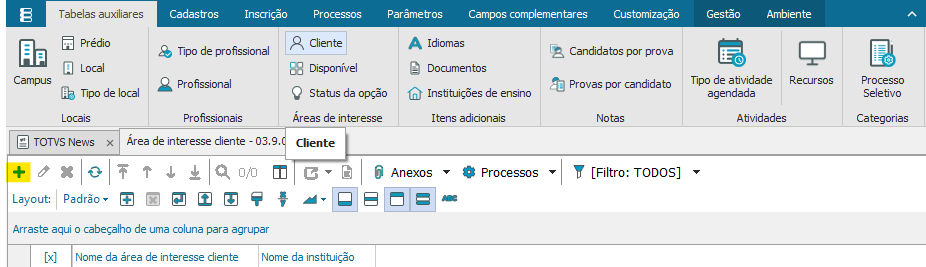
Preencha os seguintes campos na aba de identificação da área
Instituição: Instituição relacionada a área de interesse (Obrigatório);
Nome da área de interesse cliente: informe a área de interesse (Obrigatório);
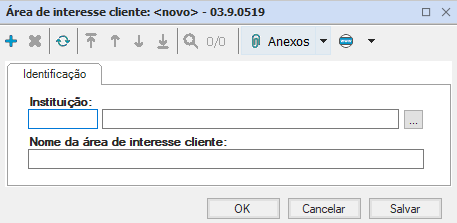
Clique em “OK”
Cadastro Área de interesse (Disponível)
As áreas de interesse disponíveis são as áreas passíveis de serem ofertadas em processos seletivos. Uma área de interesse irá corresponder a um curso oferecido pela “Instituição” de ensino superior/básico ou uma “Área de interesse cliente”.
Para o cadastro da área de interesse acesse a opção “Disponível” dentro de “Tabelas auxiliares” e clique “Incluir”
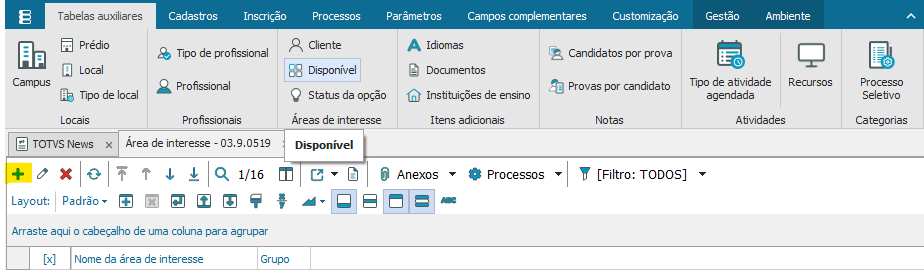
Preencha os campos da aba de identificação conforme as orientações
Nome da área de interesse: informe o nome da área de interesse (Obrigatório);
Grade: informe a grade (Após preencher esse campo os demais campos como “Curso” e “Habilitação” serão preenchidos automaticamente pelo sistema)
Os campos “Grupo” e “Área de interesse cliente” são de preenchimento opcional
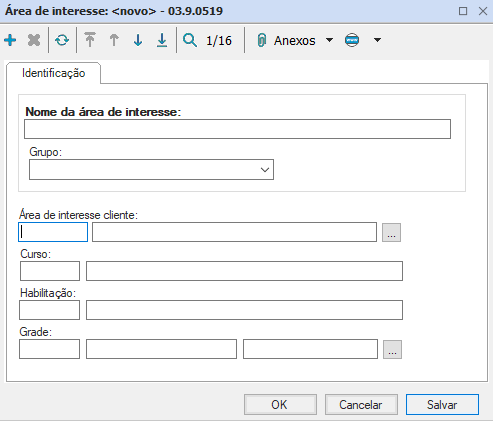
Clique em “Salvar”
Cadastro de Idioma
Esse processo será a vinculação de idioma ao processo seletivo, caso acontecer de ocorrer uma prova específica de línguas. Para realizar esse processo é bem simples, basta acessar “Idiomas” em “Tabelas auxiliares” e clique “Incluir”
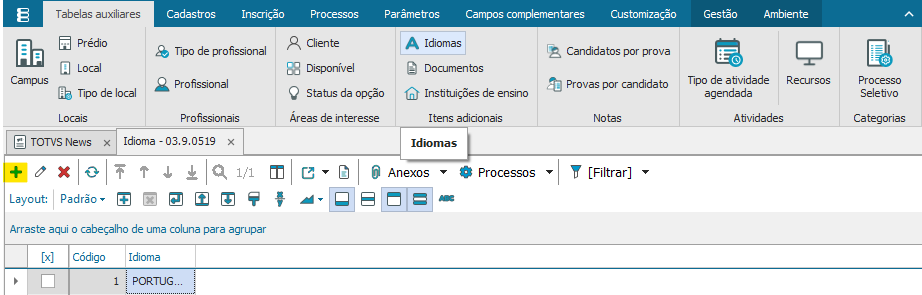
Depois de selecionar a opção acima, preencha os campos conforme as orientações
Código: gerado automaticamente pelo sistema;
Idioma: informe o nome da língua;
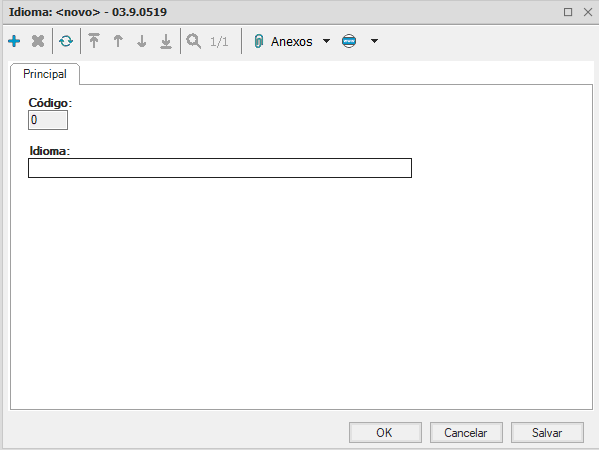
Após preencher, clique em “Salvar”
Inclusão de Documentos Exigidos
Permite que o usuário defina um ou mais documentos para que sejam exigidos pelas áreas de interesse disponíveis do processo seletivo. Na medida que houver inscrição dos candidatos em cada área, automaticamente serão cadastrados os documentos como pendentes na parte de documentação exigida do candidato.
Para isso acesse “Documentos” em “Tabelas Auxiliares” e clique “Incluir”
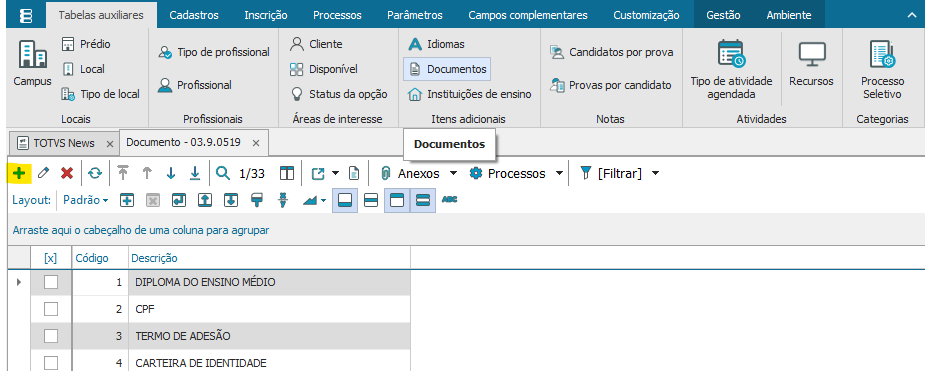
Na identificação do documento preencha os campos conforme as orientações
Código: gerado automaticamente pelo sistema;
Descrição: nome do documento a ser exigido;
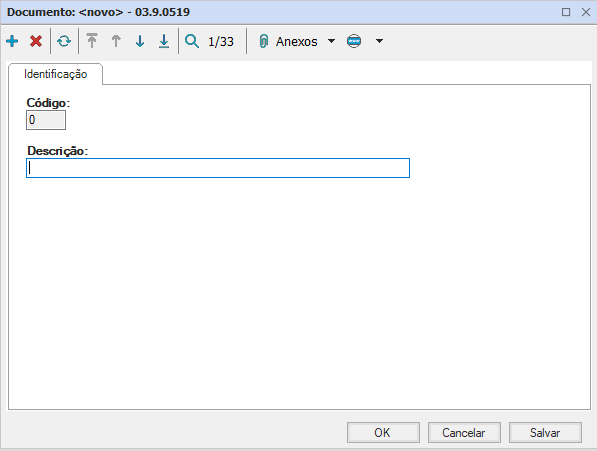
Clique em “Salvar”
Cadastro de Instituições de Ensino
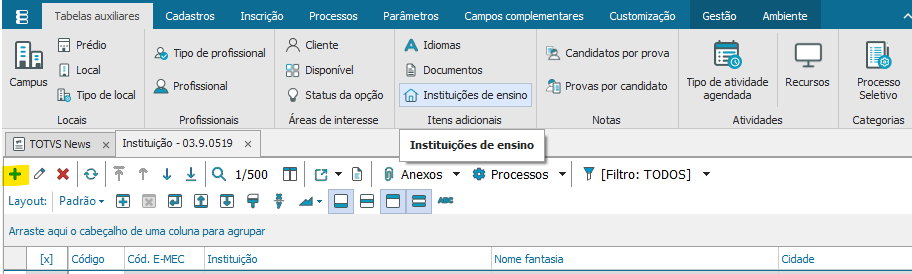
Será necessário ter cadastros de Instituições para o processo seletivo realizado por terceiros, ou seja, por Instituição contratada.
Para realizar este cadastro acesse “Instituições de ensino” nas “Tabelas auxiliares” e clique “Incluir”
São de preenchimento necessário apenas os campos abaixo
Código: gerado automaticamente pelo sistema;
Instituição: informe a razão social;
Nome fantasia: nome utilizado pela instituição;
Estado: estado onde se encontra a instituição;
Cidade: cidade na qual se localiza a instituição;
Tipo da instituição: Selecione Instituição pública ou instituição privada;
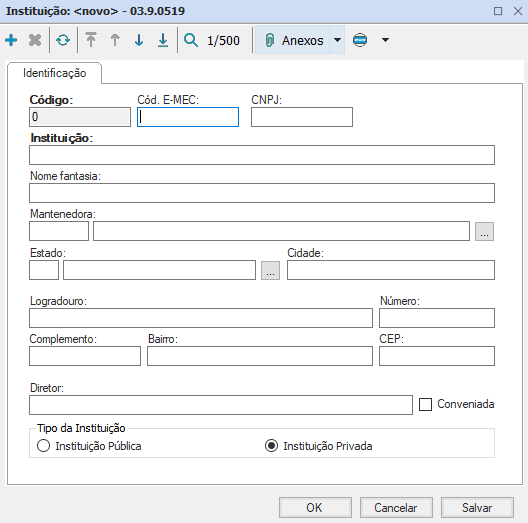
Clique em “salvar”
Cadastro de Tipo de Atividade Agendada
Um processo seletivo pode conter atividades agendadas a serem realizadas por um candidato. Essa função serve justamente para armazenar esses tipos de atividades possíveis de serem incluídas em um processo seletivo.
Para agendar uma atividade acesse a opção “Tipo de atividade agendada” em “Tabelas auxiliares” e clique “Incluir”
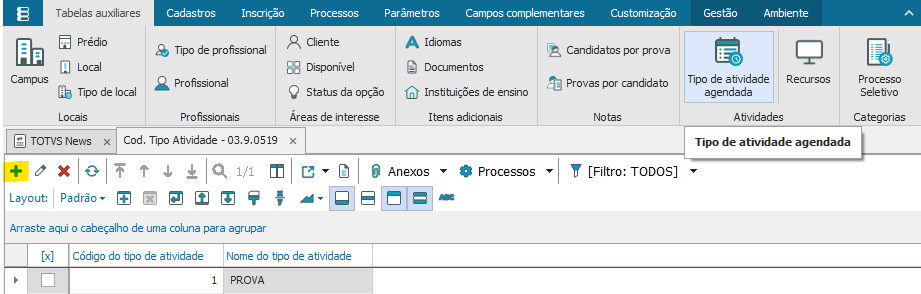
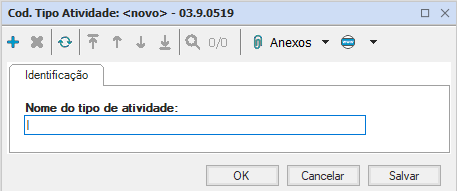
Na aba de identificação insira o nome do tipo de atividade e em seguida, clique em “salvar”
Cadastro de Recursos
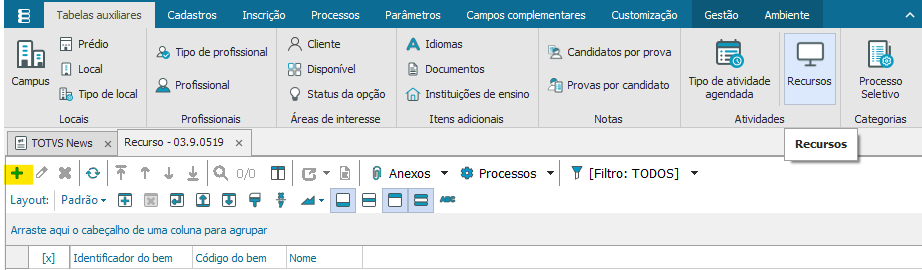
É possível cadastrar recursos para ser utilizados em processos seletivos que tenham atividades agendadas. Para cadastrar um recurso entre na opção de “Recursos” em “Tabelas auxiliares” e clique “Incluir”
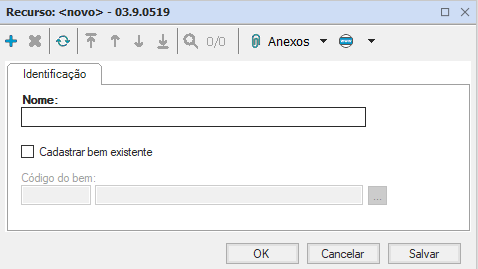
Preencha os campos de acordo com as orientações
Nome: nome do recurso;
Cadastrar bem existente: somente será selecionada esta opção quando já se tem um sistema de patrimônio cadastrado;
Código do bem: campo que é habilitado quando se cadastra o bem existente;
Clique em “salvar”
Categorias do Processo Seletivo
Essa categoria é utilizada como filtro de segurança no processo seletivo para cada “Usuário /perfil”. Com isso será possível filtrar os processos seletivos tanto no aplicativo quanto no portal através de suas categorias.
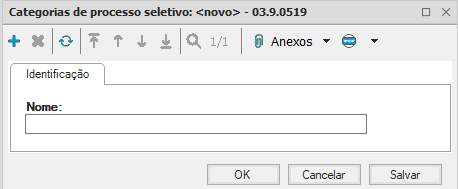
Para realizar esse cadastro, clique em “Processos Seletivos” e depois “Incluir”
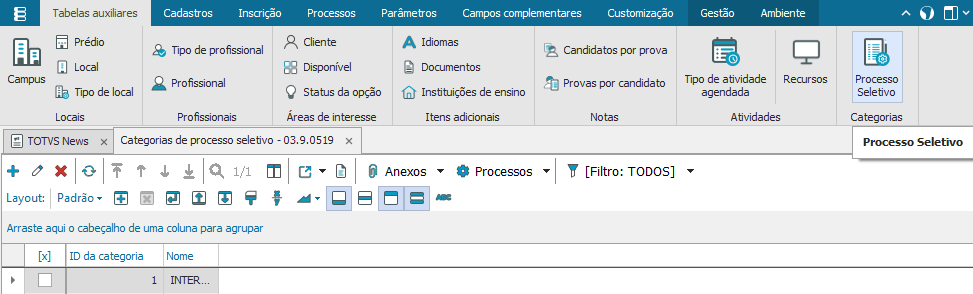
Na aba de identificação informe o nome e em seguida, clique em “salvar”