
O cadastro das matrizes curriculares fica localizado no “Módulo Educacional” e o sistema apresenta duas formas de realizar o cadastro das matrizes curriculares, a primeira é através da aba “Currículo e Oferta” opção “Matrizes Curriculares” e a segunda forma é através das Habilitações dos cursos.
- 1° Forma:
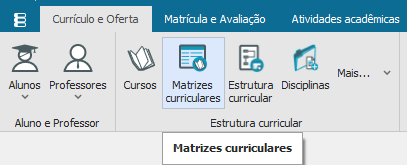
Selecione a opção “Matrizes Curriculares” na aba “Currículo e Oferta”
Em seguida, clique em “incluir” e preencha as informações de cadastro de acordo com as orientações
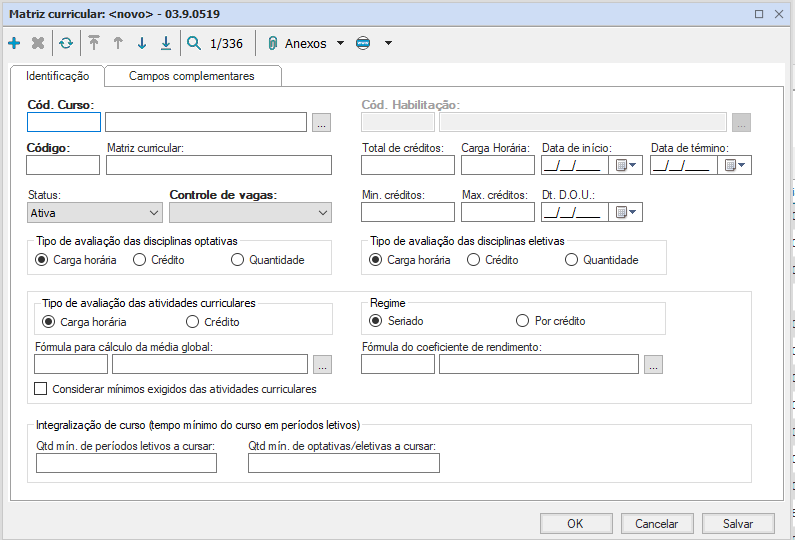
Cód. Curso: informe o curso correspondente a matriz que está sendo criada;
Habilitações: informe a habilitação vinculada ao curso correspondente a matriz;
Código Matriz: nome da matriz correspondente;
Total de Créditos: não é utilizado;
Carga Horária: informe a carga horária correspondente do curso cadastrado;
Data início e Data Término: não é necessário preencher porque não tem uma data término definida;
Status:
- Ativa: não é a matriz atual, porém pode ser usada;
- Inativa: matriz não utilizada;
- Atual: matriz que está sendo utilizada.
Controle de Vagas: vagas disponíveis por disciplina da turma;
Min. Créditos: não é preenchido;
Max. Créditos: não é preenchido;
Dt. D.O.U: refere-se a data do Diário Oficial da União;
Tipo de Avaliação das Disciplinas Optativas: selecione a opção “Carga Horária”;
Tipo de Avaliação das Atividades Curriculares: selecione a opção “Carga Horária”;
Tipo de Avaliação das Disciplinas Eletivas: selecione a opção “Carga Horária”;
Regime: selecione a opção “Seriado”;
Fórmula para Cálculo de Média Global: selecione a fórmula criada previamente no sistema;
Fórmula para Coeficiente de Rendimento: selecionar a fórmula criada previamente no sistema;
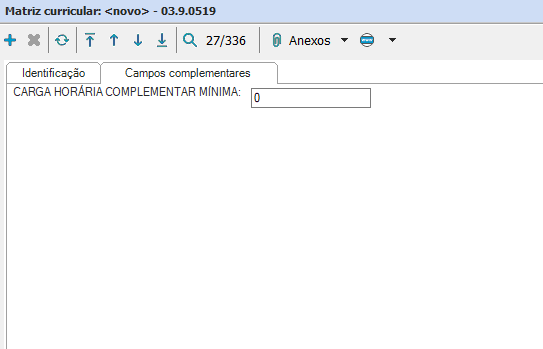
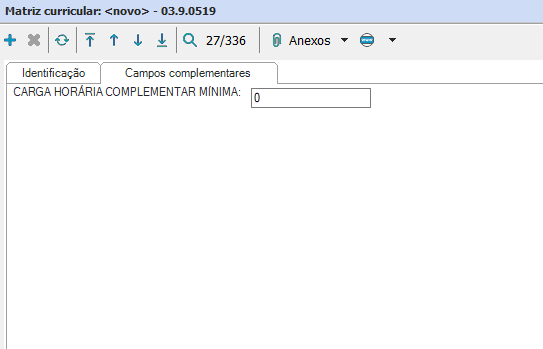
Após preencher, selecione “salvar” e passe para a aba “Campos Complementares” e informe a carga horária complementar mínima
- 2° Forma:
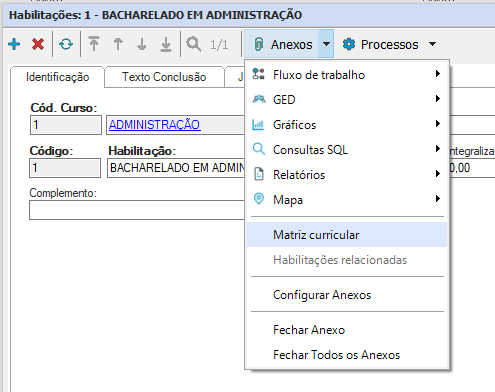
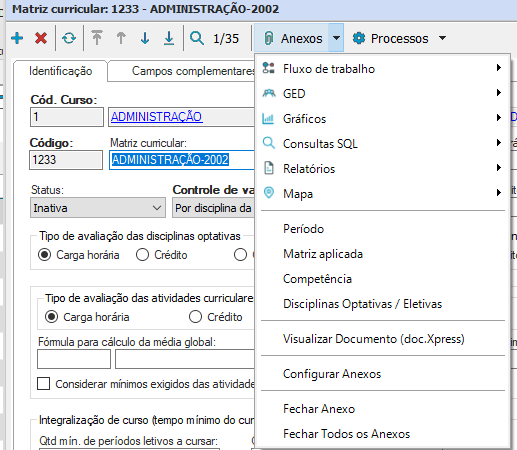
A segunda maneira de realizar o cadastro da matriz curricular do curso, refere-se ao cadastro através da Habilitação dos Cursos. Para isso, selecione a opção “Anexos- Matriz Curricular”
Depois de escolher a opção acima, preencha os campos de cadastro de acordo com as orientações
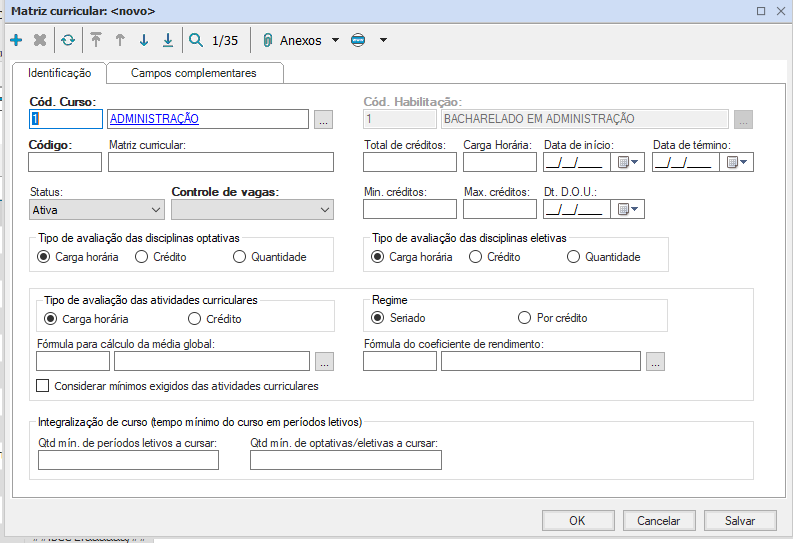
Cód. Curso: é preenchido automaticamente pelo sistema;
Habilitações: é preenchido automaticamente pelo sistema;
Código Matriz: nome da matriz correspondente;
Total de Créditos: não é utilizado;
Carga Horária: informe a carga horária correspondente do curso cadastrado;
Data início e Data Término: não é necessário preencher porque não tem uma data término definida;
Status:
- Ativa: não é a matriz atual, porém pode ser usada;
- Inativa; matriz não utilizada;
- Atual: matriz que está sendo utilizada.
Controle de Vagas: vagas disponíveis por disciplina da turma;
Min. Créditos: informar o valor mínimo de crédito;
Max. Créditos: informar o valor máximo de crédito;
Dt. D.O.U: refere-se a data do Diário Oficial da União
Tipo de Avaliação das Disciplinas Optativas: selecione a opção “Carga Horária”;
Tipo de Avaliação das Atividades Curriculares: selecione a opção “Carga Horária”;
Tipo de Avaliação das Disciplinas Eletivas: selecione a opção “Carga Horária”;
Regime: selecione a opção “Seriado”;
Fórmula para Cálculo de Média Global: selecione a fórmula criada previamente no sistema;
Fórmula para Coeficiente de Rendimento: selecionar a fórmula criada previamente no sistema.
Em seguida, clique em “salvar” e selecione a aba “Campos Complementares”, informando a carga horária mínima
Depois de realizar o preenchimento dos dados do cadastro, é necessário acrescentar informações que estão presente em “Anexos”
Período
O cadastro de período permite cadastrar e visualizar os períodos dos cursos oferecidos pela Instituição. Para isso, selecione a opção “Anexos- Período”
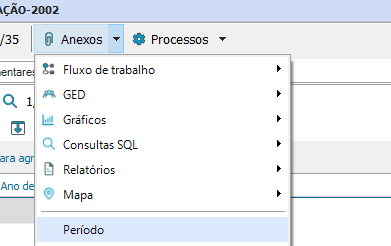
Em seguida, preencha as informações do cadastro de acordo com o período em questão
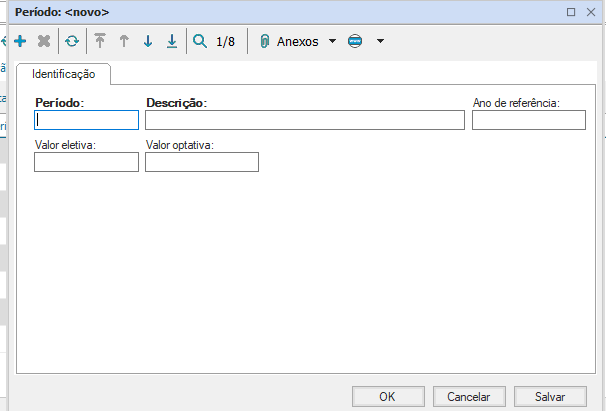
Em seguida, clique “salvar”
Para vincular as disciplinas, depois de realizar o cadastro do período, escolha a opção “Anexos- Disciplinas da Matriz Curricular”
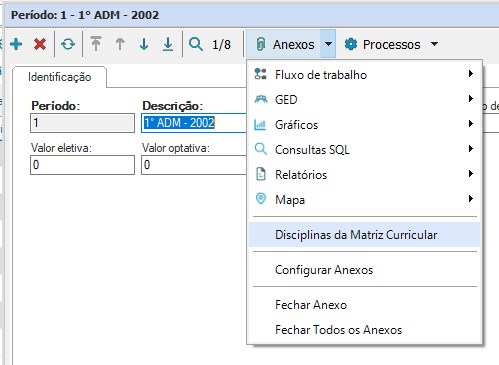
Ao selecionar essa opção, clique em “incluir” e preencha as informações do cadastro de acordo com a disciplina
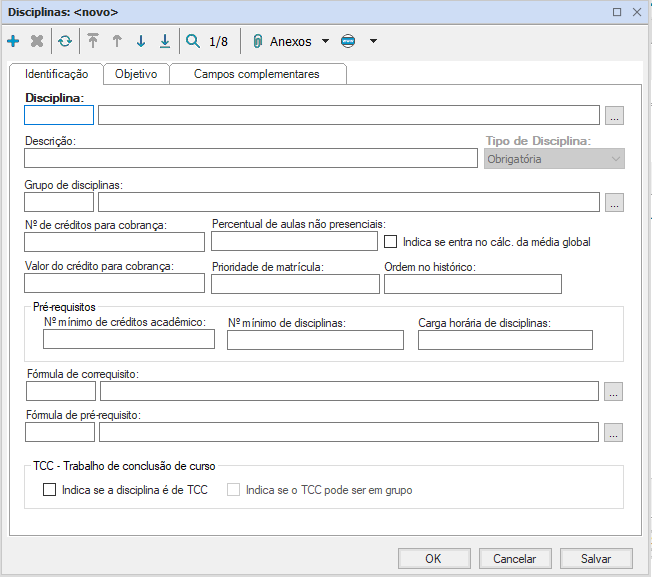
Disciplina: selecione a disciplina correspondente;
Descrição: informe o nome da disciplina;
Tipo de Disciplina: preenchido automaticamente de acordo com a disciplina informada;
Grupo de Disciplina: utilizado nos casos de necessidade de agrupamento de disciplinas;
N° de crédito para cobranças: informe o número de crédito de cobrança;
Percentual de aulas não presenciais: não é necessário preencher;
Valor de crédito para cobrança: não é necessário preencher;
Prioridade de matrícula: não é necessário preencher;
Ordem no histórico: preenchimento opcional, refere- se a ordem de impressão da disciplina no histórico;
– Habilite o campo “Indica se entra no cálc. da média global”
Pré- Requisitos: o preenchimento é opcional;
Fórmula de Correquisito: selecionar a fórmula correspondente, quando necessário;
Fórmula de Pré-Requisito: selecionar a fórmula correspondente, quando necessário;
TCC: preencher somente quando for cadastrar a disciplina de TCC, porque o sistema tem um módulo específico de TCC;
Anexos
Em “anexos” tem a possiblidade de vincular informações referentes as disciplinas cadastradas .
Requisitos
A opção “Requisitos” é utilizado para definir os requisitos da disciplina, que são os critérios que o aluno deverá preencher dentro de sua vida acadêmica para cursar uma determinada disciplina ou período do curso. Para realizar essa ação, escolha a opção “Anexos- Requisitos” e preencha os dados do cadastro
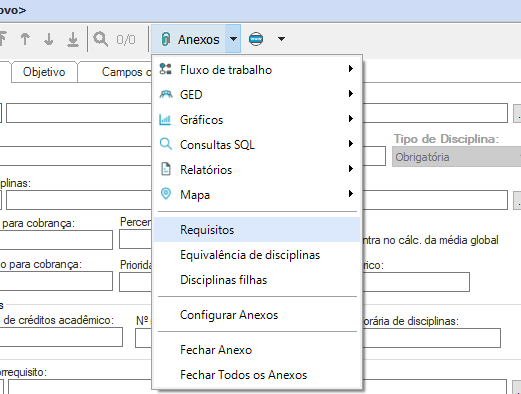
Disciplina: selecione a disciplina correspondente;
Código da Disciplina Requisito: vincule a disciplina que deverá ser utilizada como pré-requisito ou correquisito;
Tipo de Requisito: Existem duas formas de requisitos:
- Pré-requisito: critério que o aluno já deverá ter cumprido;
- Correquisito: critério que o aluno deverá fazer em paralelo;
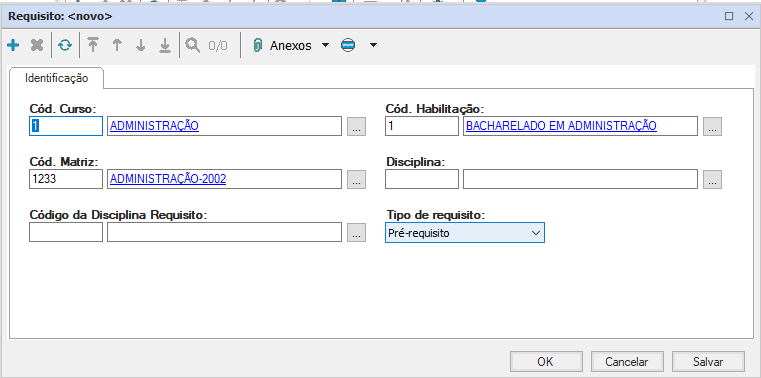
Em seguida, clique em “salvar”
Equivalências de Disciplinas
O anexo “Equivalência de Disciplinas” é utilizado para definir as disciplinas de nomes diferentes que tem o mesmo conteúdo, ou seja, conteúdos equivalentes.
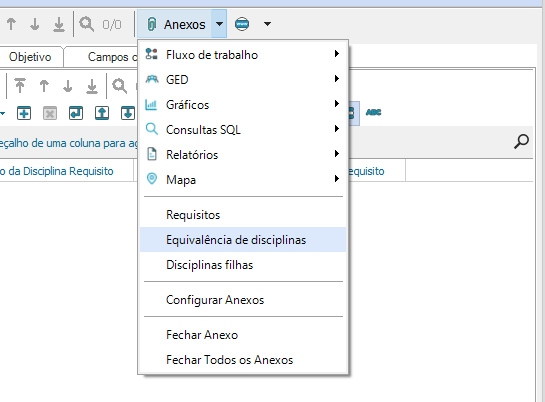
Após selecionar a opção acima, clique em “incluir” e selecione a disciplina equivalente
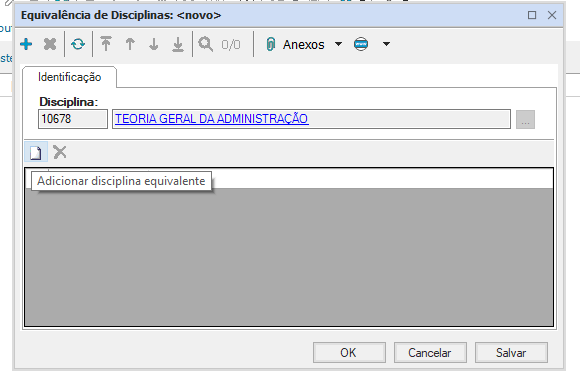
Em seguida, clique em “salvar” e logo depois em “OK”
Disciplinas Filhas
A opção “Anexos- Disciplinas Filhas” é utilizado quando uma disciplina é dividida em duas ou mais para compor um total da nota referente a uma disciplina inicial
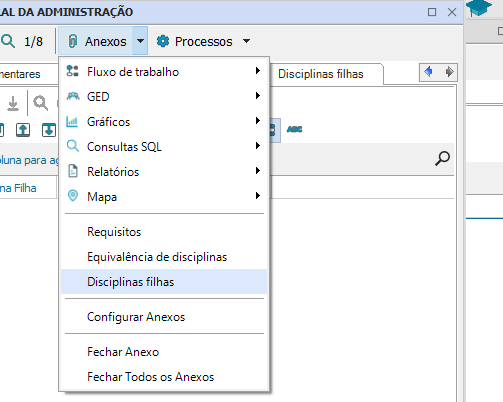
Em seguida, clique em “incluir” e selecione a disciplina Filha e o % Disc Filha de acordo com o definido
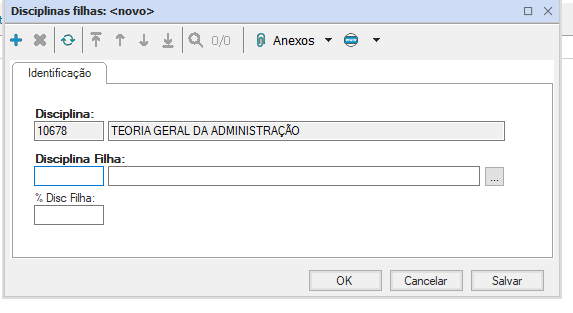
Após preencher, selecione “salvar” e em seguida “OK”
Competência
Campo onde é informado a competência que consta no diploma digital
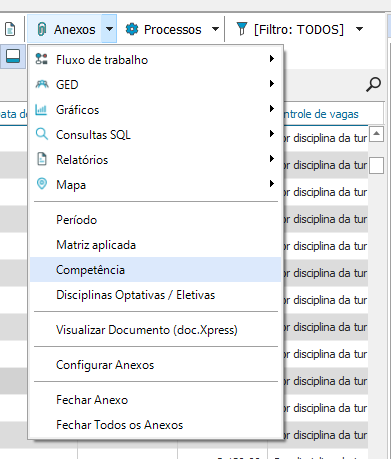
Após escolher a opção acima, selecione a competência referente a matriz curricular
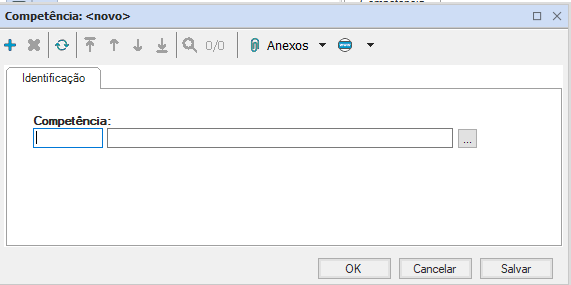
Em seguida, selecione “OK”
Disciplinas Optativas/ Eletivas
Anexo onde é definido quais disciplinas da matriz curricular é do tipo Eletiva ou Optativa.
-Disciplina Eletiva: é definida como equivalente a alguma disciplina da grade de curso;
-Disciplina Optativa: é definida como opcional para o aluno.
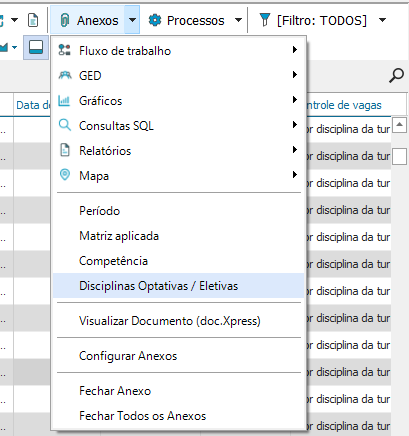
Clique em “incluir” e preencha as informações da disciplina de acordo com as orientações
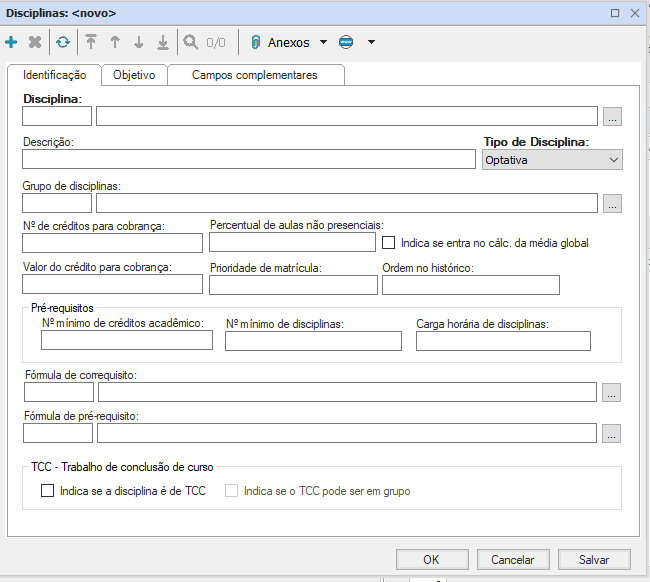
Disciplina: selecione a disciplina correspondente;
Descrição: informe o nome da disciplina;
Tipo de Disciplina: informe se a disciplina que está sendo cadastrada é optativa ou eletiva;
Grupo de Disciplina: utilizado nos casos de necessidade de agrupamento de disciplinas;
N° de crédito para cobranças: informe o número de crédito de cobrança;
Percentual de aulas não presenciais: não é necessário preencher;
Valor de crédito para cobrança: não é necessário preencher;
Prioridade de matrícula: não é necessário preencher;
Ordem no histórico: preenchimento opcional, refere- se a ordem de impressão da disciplina no histórico;
– Habilite o campo “Indica se entra no cálc. da média global”
Pré- Requisitos: o preenchimento é opcional;
Fórmula de Correquisito: selecionar a fórmula correspondente, quando necessário;
Fórmula de Pré-Requisito: selecionar a fórmula correspondente, quando necessário;
TCC: preencher somente quando for cadastrar a disciplina de TCC, porque o sistema tem um módulo específico de TCC.
Após preencher, clique em “OK” para finalizar o cadastro.
Na opção “Processos” dentro da opção “Matrizes curriculares” existe a possibilidade de atualizar número e valor de créditos das disciplinas.
Percentual de Reajuste
O processo de atualização do número e valor de créditos da disciplina permite a atualização do “Nº de créditos para cobrança” e do “Valor do crédito” de todas as disciplinas vinculadas à Matriz curricular selecionada para o processo. Para realizar essa ação, selecione a opção “Processos- Atualizar número e valor de créditos das Disciplinas”
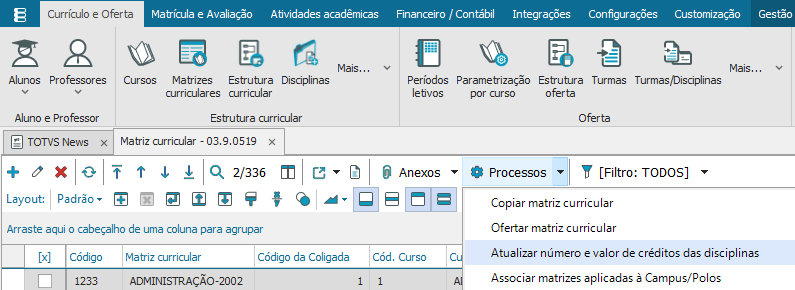
Aba – Atualizar número e valor de crédito das disciplinas
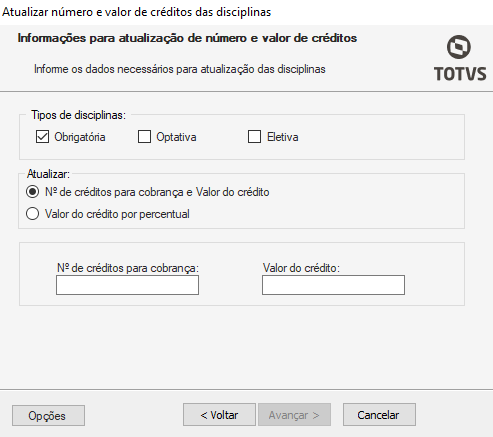
Tipos de disciplinas: Selecione o tipo das disciplinas desejadas;
Atualizar:
– Número de crédito para mudança e Valor do crédito: ao selecionar essa opção será possível atualizar tanto o número de créditos como os valores do crédito das disciplina, informe os novos valores nos respectivos campos: “Nº de créditos para cobrança” e “Valor do crédito” conforme desejar;
– Valor do crédito por percentual: Selecionando-se esta opção será permitido atualizar o valor do crédito de cobrança das disciplinas baseando-se em um percentual de reajuste, para isso, selecione essa opção e informe no respectivo campo o percentual desejado para reajuste.
Em seguida, clique em “avançar”
Aba – Agendamento do Processo
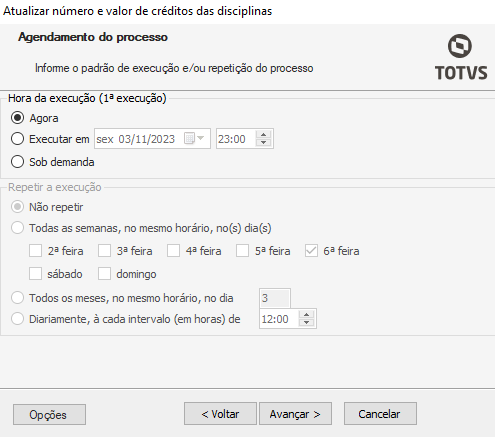
Hora da execução.
– Agora: Sendo selecionado este a execução acontecerá assim que você finalizar esse processo.
– Executar em: Selecionando esse campo deverá ser informada a data e hora na qual deseja que este processo seja executado.
– Sob demanda: Será executado conforme a demanda
Repetir a Execução; Nesta parte poderá ser selecionado para repetir essa execução conforme for agendada. Para uma execução única selecione “não repetir”.
Após preencher, clique em “Executar” para concluir o processo de atualização