
Os cadastros abaixo fazem parte do “Módulo RH- Folha de Pagamento” aba “Administração de Pessoal”

Cadastro de Sindicato
É a área onde são cadastrados os sindicatos aos quais os Funcionários são conveniados, como SAAESEMG e SIMPRO. O cadastro possibilita parametrizações das médias, férias, 13º salário, licença maternidade e aviso prévio, relativas a CLT ou Convenções Coletivas dos sindicatos dos trabalhadores. Esse cadastro fica na opção “Cadastros- Sindicatos”

Ao acessar essa área clique no ícone “Incluir”
- Preencha, conforme as orientações abaixo, a aba “Dados Principais”, em identificação, primeira aba localizada na parte inferior da tela de cadastro clique em “Salvar “
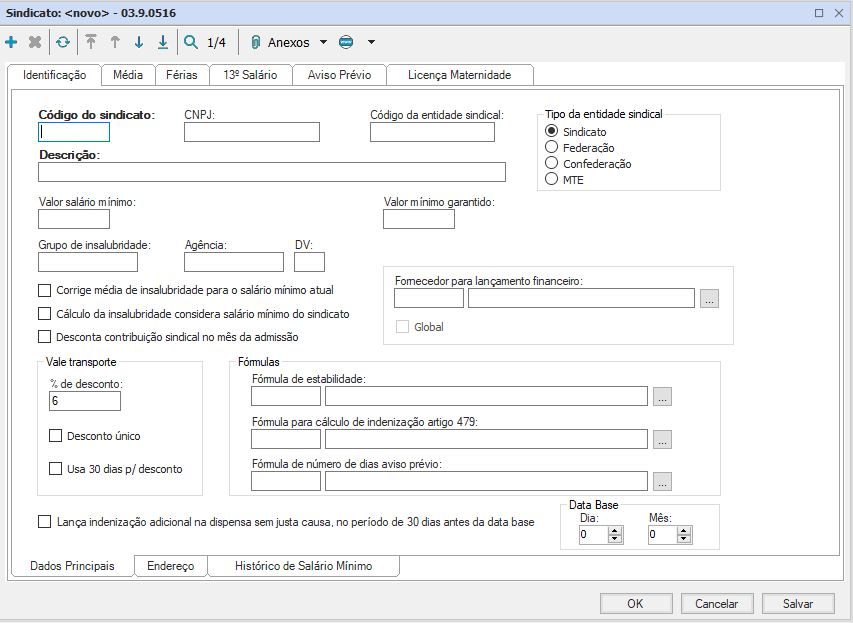
Os únicos códigos obrigatórios são:
Código do Sindicado: deve ser preenchido manualmente;
Descrição: Nome do Sindicato que está sendo cadastrado;
Os demais, em geral, são campos informativos, excetuando-se os casos descritos abaixo:
CNPJ: Preencher com o CNPJ do Sindicato cadastrado;
Tipo de Entidade Sindical: marcar a opção correspondente no cadastro;
Valor Salário Mínimo: O valor mínimo definido pelo sindicato para a categoria;
Valor mínimo garantido: O valor do mínimo garantido é utilizado no cálculo do salário base dos comissionados e no cálculo dos eventos do tipo hora e dia, caso o fucnionário não tenha os eventos lançados na movimentação do mês de processamento;
Grupo de insalubridade: É o grupo de média do evento com código de cálculo ’22 – Insalubridade’, calculado com base no salário mínimo;
Agência e DV: O número da agência e digito verificador da conta corrente do Sindicato;
Fornecedor para lançamento financeiro: O lançamento financeiro da GRCSU – Guia de Recolhimento da Contribuição Social Urbana considera o fornecedor registrado neste campo, caso haja parametrização dos lançamentos Financeiros por sindicato;
Cálculo da Insalubridade considera salário mínimo do sindicato: caso seja marcado, exige o preenchimento do campo “Valor Salário Mínimo” para o cálculo;
Desconta contribuição no mês de admissão: Para que o desconto da contribuição sindical seja feito no mês de admissão do funcionário;
Vale Transporte – % de desconto: Verificado no cálculo do evento com código de cálculo ‘6-Vale Transporte’ para os funcionários desta categoria;
Vale Transporte – Desconto Único: O desconto de vale transporte passa a considerar o somatório do valor do evento com código de cálculo ’32-Total Entregue de Vale Transporte’ de todos os períodos;
Vale Transporte- usa 30 dias para desconto: Considera base de transporte integral. Caso contrário, será considerado sobre os dias úteis preenchidos nos parâmetros do cadastro de vale transporte;
Fórmula de estabilidade: É utilizado na rescisão, impedindo o cadastramento da rescisão quando o resultado da fórmula é verdadeiro;
Fórmula para cálculo de indenização artigo 479: É utilizada na rescisão para o cálculo do evento com código de cálculo ‘124 – Indenização Art. 479’; Sistem calcula normalmente sobre o salário. Em casos específicos, que a empresa queira calcular sobre a média por exemplo, pode ser definida a fórmula de cálculo;
Fórmula número de dias de aviso prévio: Para atender a Lei 12.506/2011, que regulamenta o aviso prévio proporcional por tempo de serviço;
Lança indenização adicional na dispensa sem justa causa, no período de 30 dias antes da data base: Marcado quando for algo além do art 9. Geralmente utilizado quando for regra definida pelo sindicato;
Indenização no mês que antecede a data base: cálculo automático, mas parâmetros definidos manualmente.
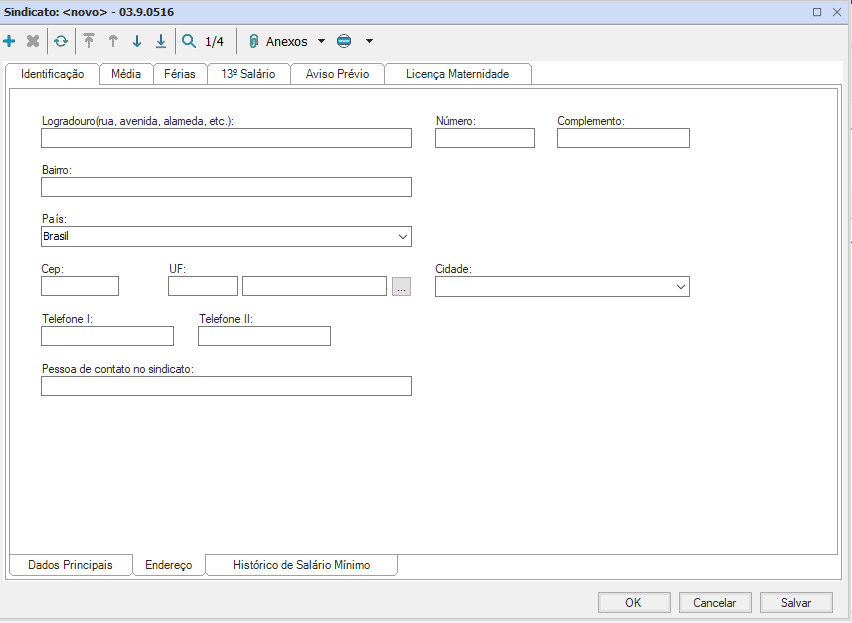
Na aba “Endereço” localizada na parte inferior da tela de cadastro, preencha as informações referentes ao endereço do sindicato que está sendo cadastrado e clique em “Salvar”
Média
Na aba “Média”, é necessário que seja habilitado os campos que serão utilizados de acordo com o sindicato
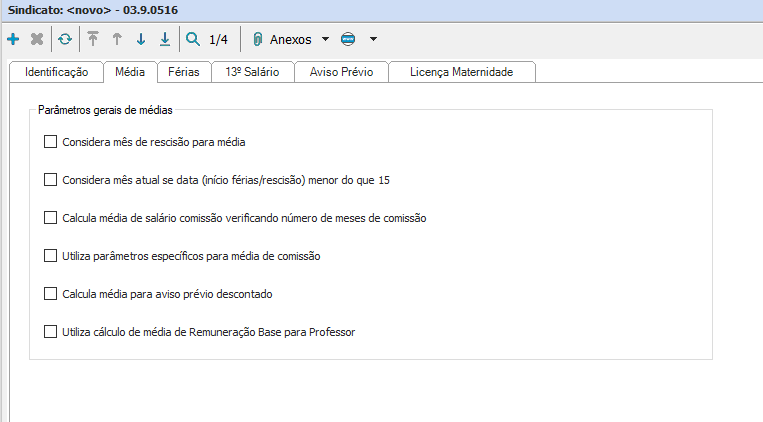
Considera mês de rescisão para média: São considerados todos os eventos que incidem férias, 13º salário e aviso prévio no mês da rescisão. Caso contrário, é considerado até o mês anterior;
Considera mês atual se data (início férias/rescisão) menor do que 15: É considerado o mês de gozo das férias/demissão para o cálculo das médias independente do dia das Férias/Rescisão. Caso contrário, considera apenas se o início de gozo ou data da demissão for maior ou igual a 15;
Calcula média de salário comissão verificando número de meses de comissão: O cálculo das médias das comissões recebidas (Salário Comissão), para cálculo da base de Férias, 13° Salário, Aviso Prévio ou Licença Maternidade, é feito sobre o valor total das comissões recebidas no período indicado no sindicato, dividido pelo número de meses em que o funcionário recebeu comissão;
Utiliza parâmetros específicos para média de comissão: É habilitada a aba “Comissão”, para que as parametrizações para média de comissão sejam específicas, isso é, não utilize as configurações do processo calculado (férias, 13º salário, Aviso Prévio e Licença Maternidade);
Utiliza cálculo de média de Remuneração Base para Professor: Caso esta opção seja marcada, será habilitada a aba “Remuneração Base” no sindicato, onde possuirá abas específicas para configuração da composição do salário base de todos os funcionários do tipo P – Professor nos cálculos de Férias, 13º Salário, Rescisão e Salário Maternidade.
Férias
Na aba “Férias”, habilite os campos necessários de acordo com as configurações de férias
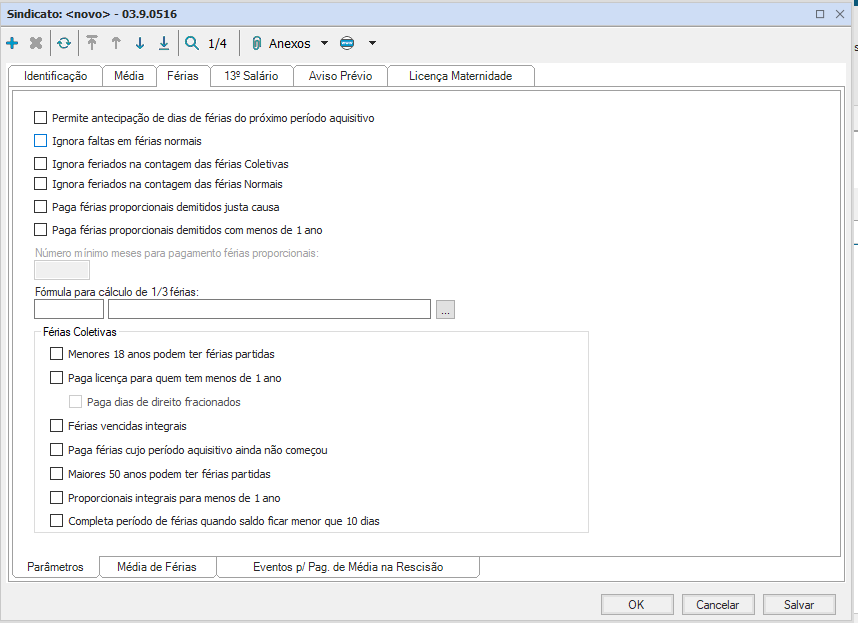
Permite antecipação de dias de férias do próximo período aquisitivo: São antecipados dias de férias do próximo período aquisitivo quando o funcionário não tem saldo suficiente nas féria vencidas para total de dias de férias informado;
Ignora faltas em férias normais: Não considera as faltas do período aquisitivo do funcionário para o cálculo das férias;
Ignora feriados na contagem das férias: Verifica no calendário da seção do funcionário os feriados que tem o parâmetro ‘Ignorar o dia na contagem das férias’ marcado;
Paga férias proporcionais p/ demitidos por justa causa: Calcula na rescisão as férias proporcionais para funcionários demitidos pelo tipo ‘1 – Inic.Empregador com justa causa’;
Paga férias proporcionais para demitidos com menos de 1 ano: Pagamento de férias proporcionais para demitidos com menos de 1 ano com tipo de demissão igual ‘4-Inic.Empregado sem justa causa’;
Mínimo para pagamento férias proporcionais: É habilitado quando o parâmetro anterior está marcado.É utilizado apenas em rescisões sem justa causa por iniciativa do empregado (pedido de demissão);
Fórmula para cálculo de 1/3 de Férias: Permite utilizar percentual distinto do previsto na Constituição, por força de convenção ou contrato coletivo. Quando não informado a fórmula, é calculado 1/3 sobre as férias e médias;
Férias Coletivas
Menores 18 anos podem ter férias partidas: Quando convenção ou acordo coletivo da categoria determinar que menores de 18 anos tenham Férias Coletivas partidas (menos de 30 dias). Caso contrário, serão concedidas apenas férias integrais;
Paga licença para quem tem menos de 1 ano: São lançados dias de licença remunerada para funcionário com menos de 1 ano de casa, quando os dias de gozo são maiores que os dias de direito. é habilitado apenas quando o parâmetro “Permite antecipação de férias do próxima período aquisitivo” está desmarcado;
Paga dias de direito fracionados: São cadastrados os dias de férias coletivas de acordo com os dias de direito fracionado do funcionário, ou seja, se o funcionário tem direito aos 17.5 dias, e é processado o cadastramento de 20 dias de férias coletivas, são cadastrados apenas 17.5 dias de férias e os 2.5 dias são cadastrados como licença remunerada. Habilitado apenas quando marcado o parâmetro anterior;
-Parâmetro desmarcado: É cadastrado no campo ‘Dias Férias’ 18 dias e no campo ‘Lic.prox.mês’ são cadastros 2 dias. Que totalizam os 20 dias de férias coletivas;
-Parâmetro marcado: É cadastrado no campo ‘Dias Férias’ 17.5 dias e no campo ‘Lic.prox.mês’ 2.5 dias de licença remunerada;
Férias vencidas integrais: Considera 30 (trinta) dias de férias adquiridas ao invés de considerar somente o período concedido pela empresa como Férias Coletivas;
Paga férias cujo período aquisitivo ainda não começou: Quando o funcionário tem idade menor que 18 anos ou maior que 50 anos e os parâmetros ‘Menores 18 anos podem ter férias partidas’ e ‘Maiores 50 anos podem ter férias partidas’ estão desmarcados, serão concedidas férias, embora seu novo período aquisitivo ainda não tenha começado;
Maiores 50 anos podem ter férias partidas: Quando convenção ou acordo coletivo da categoria determinar que maiores de 50 anos tenham Férias Coletivas partidas (menos de 30 dias). Caso contrário, as férias Coletivas serão concedidas apenas integralmente (30 dias), em conformidade com CLT;
Proporcionais integrais para menos de 1 ano: As férias do funcionário com menos de um ano de casa serão pagas integralmente, conforme dias adquiridos no momento do cadastramento das férias coletivas;
Completa período de férias quando saldo ficar menor que 10 dias: Este parâmetro é considerado apenas para férias vencidas. Quando no cadastramento das férias coletivas restarem menos de 10 dias de saldo, serão concedidos os dias de férias conforme dias de direito.
Férias |Médias de Férias
Essa é a segunda aba inferior da etapa de “Férias”
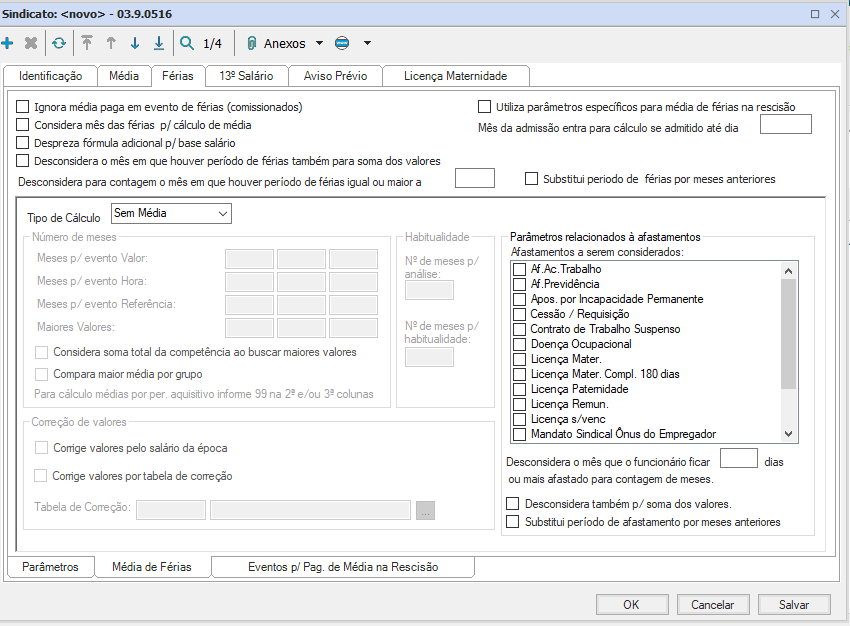
Ignora média paga em evento de férias (comissionados): Os eventos de média relativos ao mês das férias gozadas anteriormente não entrarão para o cálculo da média atual, no caso de empregados comissionados;
Considera mês das férias p/ cálculo de média: Para considerar no cálculo das médias, os eventos que incidem em média de férias e foram pagos no mês de início de gozo das férias;
Observação: Quando o ínicio do gozo é menor que dia 15, esse parâmetro depende de outro “considera mês atual se adata for menor do que 15”
Despreza fórmula base salário: As fórmulas adicionais cadastradas nos parâmetros de férias existente no módulo Parametrizador serão desconsideradas para os cálculos de médias;
Desconsidera o mês em que houver período de férias também para a soma dos valores: Desconsidera eventos que incidem médias, e foram pagos no mês do período de gozo das férias; Depende do parâmetro “desconsidera para contagem o mês em que houver períodos d férias igual ou maior a
Com o parâmetro desmarcado: São considerados os dois valores e o valor encontrado é divido por 6 para retorna a média;
Com o parâmetro marcado e o campo ‘Desconsidera para contagem o mês em que houver período de férias igual ou maior’ informado o valor inferior ao que se quer calcular, os referidos períodos são desconsiderados no cálculo da média, tanto para o divisor do cálculo da média como para buscar valores de eventos que incidem na média;
Desconsidera para contagem o mês em que houver período de férias igual ou maior a: Desconsidera o mês do período de gozo das férias no divisor do cálculo das médias. O dia informado neste parâmetro compara com a quantidade de dias de férias no mês; Caso parâmetro anterior “Desconsidera o mês em que houver período de férias também para a soma dos valores” esteja desmarcado, o período do gozo de férias é desconsiderado apenas no divisor da média.
Utiliza parâmetros específicos para média de férias na rescisão: É habilitada a aba ‘Média de Férias na Rescisão’ para que as parametrizações sejam específicas para a rescisão, isso é, não utilize as configurações da aba ‘Média de Férias’;
Substitui período de férias por meses anteriores: Quando este parâmetro estiver marcado será verificada a informação do parâmetro “Desconsidera para contagem o mês em que houver período de férias igual ou maior”, para verificar se o mês de gozo será considerado para o cálculo das médias. Caso o mês não seja considerado, o sistema irá substitui-lo pelo mês anterior ao início de período de apuração de média;
Considera soma total da competência para buscar maiores valores: Com o parâmetro marcado, serão consideradas as competências onde as somas totais dos valores são os maiores. Com o parâmetro desmarcado, a apuração dos maiores valores irá verificar os totais por grupo, ou seja serão considerados os maiores valores acumulados por grupo de média; Se levar em conta comissão e hora extra, por exemplo, se o parâmetro estiver marcado, faço a média com os maiores valores totais, se o parâmetro estiver desmarcado, leva se em conta os maiores valores de comissão e hora extra separadamente.
Mês da admissão entra para cálculo se admitido até dia: Informar o dia limite para verificar se o mês da admissão é considerado no cálculo das médias. Quando informado 0 (zero) o mês de admissão não é considerado.
Quando informado 31 o mês de admissão é sempre considerado;
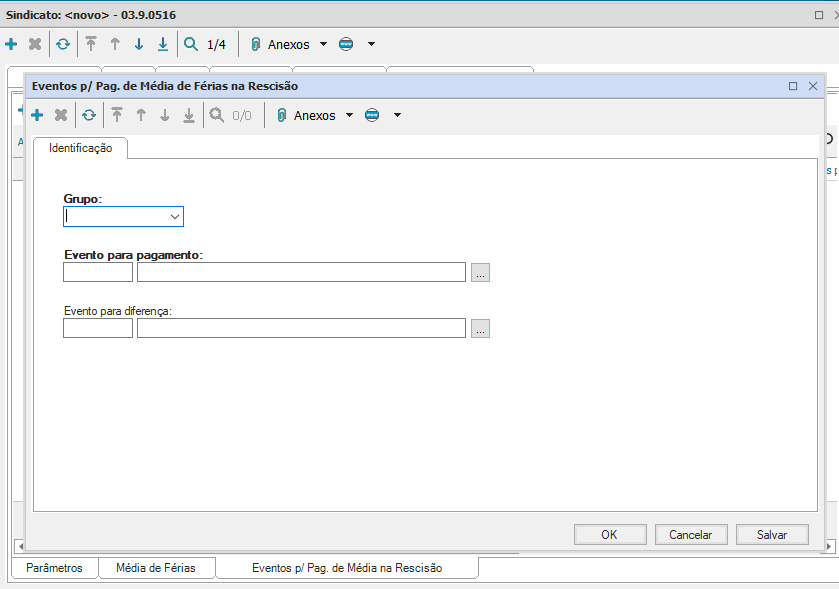
A terceira aba “Eventos p/Pag. de Média na Rescisão”é onde são adicionado os eventos de acordo com as médias a serem pagas na rescisão. Ao selecionar essa aba clique em incluir e preenhca as etapas do cadastro
Décimo terceiro salário
- A quarta aba ” 13º salário” é feito a parametrização de acordo com o sindicato habilitando os campos necessários
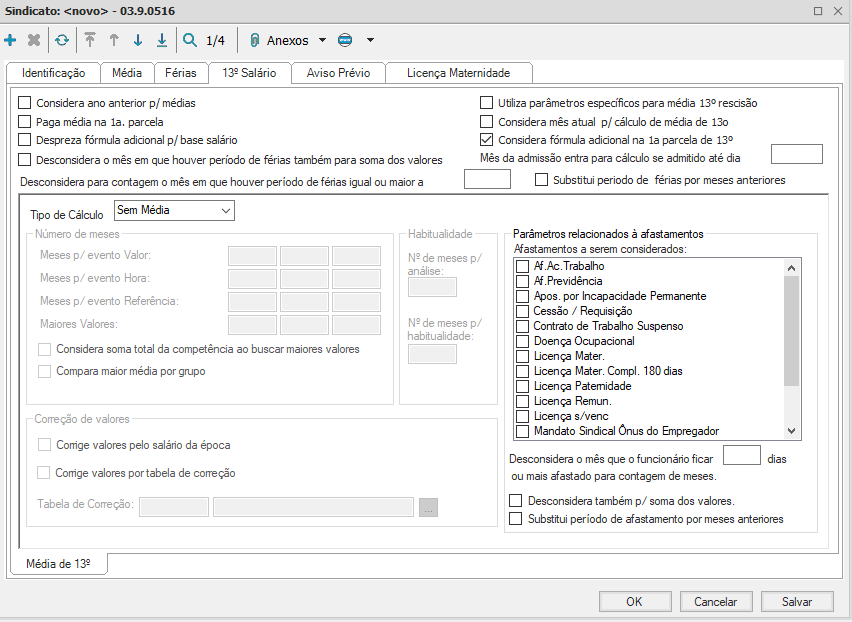
Considera ano anterior p/ médias: Considerar meses do ano anterior para o cálculo da média do 13º salário.
Na CLT, a média de 13º salário somente poderá envolver eventos relativos ao ano a que se refere o 13º, mas acordos coletivos podem alterar esta restrição;
Paga média na 1ª parcela: Para o caso em que as médias são pagas também na 1ª parcela do 13º salário;
Despreza fórmula base salário: As fórmulas adicionais cadastradas nos parâmetros de 13º salário existentes no módulo Parametrizador serão desconsideradas para os cálculos de médias;
Desconsidera o mês em que houver período de férias também para a soma dos valores: Para desconsiderar eventos que incidem em médias, e foram pagos no mês do período de gozo das férias; Depende do parâmetro “Desconsidera para contagem o mês que houver período de férias igual ou maior a que incidem de férias no(s) mes(es) do período de gozo das férias
Com o parâmetro desmarcado: São considerados os valores e o valor encontrado é divido pelo período de cálculo para retornar a média;
Com o parâmetro marcado e o campo ‘Desconsidera para contagem o mês em que houver período de férias igual ou maior’ informando valor inferior ao que se quer calcula, os referidos períodos de férias são desconsiderados no cálculo da média, tanto para o divisor do cálculo da média como para buscar valores de eventos que incidem na média;
Desconsidera para contagem o mês em que houver período de férias igual ou maior a: Para desconsiderar o mês do período de gozo das férias no divisor do cálculo das médias. O dia informado neste parâmetro compara com a quantidade de dias de férias no mês; Caso parâmetro anterior “Desconsidera o mês que houver período de férias também para a soma dos valores” esteja demarcado, o período do gozo de férias é desconsiderado apenas no divisor da média.
Utiliza parâmetros específicos para média de 13º rescisão: É habilitada a aba ‘Média de 13º na Rescisão’ para que as parametrizações sejam específicas para a rescisão, isso é, não utilize as configurações da aba ‘Média de 13º’;
Considera mês atual p/ cálculo de média de 13º: Para considerar no cálculo das médias, os eventos que incidem em média de 13º salário e foram pagos no mês do cálculo;
Considera fórmula adicional na 1ª parcela de 13º: Para considerar no cálculo da 1ª parcela de 13º salário as fórmulas informadas na parametrização;
Mês da admissão entra para cálculo se admitido até dia: Informar o dia limite para verificar se o mês da admissão é considerado no cálculo das médias. Quando informado 0 (zero) o mês de admissão não é considerado. Quando informado 31 o mês de admissão é sempre considerado;
Considera soma total da competência para buscar maiores valores: Com o parâmetro marcado, serão consideradas as competências onde as somas totais dos valores são os maiores. Com o parâmetro desmarcado, a apuração dos maiores valores irá verificar os totais por grupo, ou seja serão considerados os maiores valores acumulados por grupo de média.
Aviso Prévio
Na aba “Aviso Prévio”, habilitado os campos sobre o aviso prévio de acordo com o sindicato que está sendo cadastrado
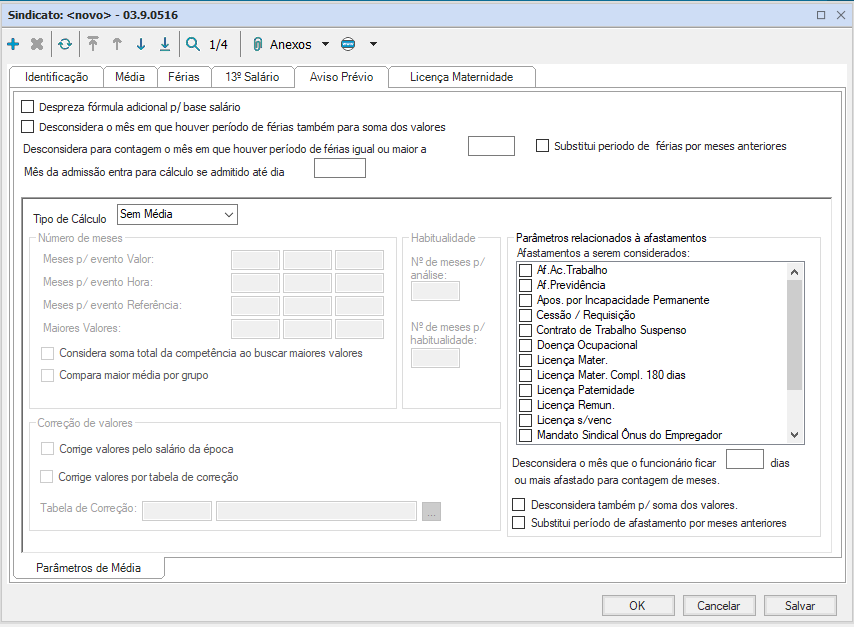
Despreza fórmula adicional para base salário: As fórmulas adicionais cadastradas nos parâmetros de Rescisão existente no módulo Parametrizador serão desconsideradas para os cálculos de médias;
Desconsidera o mês em que houver período de férias também para a soma dos valores: Para desconsiderar eventos que incidem em médias, e foram pagos no mês do período de gozo das férias; Depende do parâmetro “Desconsidera para contagem o mês que houver período de férias igual ou maior a”.
-Com o parâmetro desmarcado: São considerados os valores que incidem em média de férias no(s) mes(S) do período de gozo das férias é dividido pelo período de cálculo para retornar a média;
-Com o parâmetro marcado e o campo ‘Desconsidera para contagem o mês em que houver período de férias igual ou maior’ informando valor inferior ao que se quer calcular os referidos períodos de férias são desconsiderados no cálculo da média, tanto para o divisor do cálculo da média como para buscar valores de eventos que incidem na média;
Desconsidera para contagem o mês em que houver período de férias igual ou maior a: Para desconsiderar o mês do período de gozo das férias no divisor do cálculo das médias. O dia informado neste parâmetro compara com a quantidade de dias de férias no mês;
Mês da admissão entra para cálculo se admitido até dia: Informar o dia limite para verificar se o mês da admissão é considerado no cálculo das médias. Quando informado 0 (zero) o mês de admissão não é considerado. Quando informado 31 o mês de admissão é sempre considerado;
Considera soma total da competência para buscar maiores valores: Com o parâmetro marcado, serão consideradas as competências onde as somas totais dos valores são os maiores. Com o parâmetro desmarcado, a apuração dos maiores valores irá verificar os totais por grupo, ou seja serão considerados os maiores valores acumulados por grupo de média.
Licença Maternidade
Na aba “Licença Maternidade” é para habilitar os campos referentes a Licença Maternidade no cadastro do sindicato que está sendo cadastrado
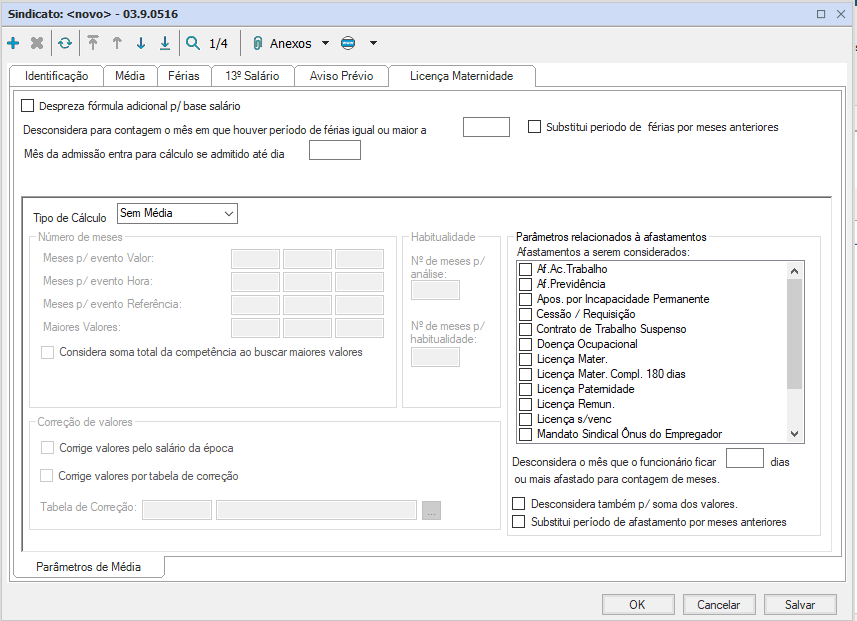
Despreza fórmula base salário: As fórmulas adicionais cadastradas nos parâmetros de Folha Normal existente no módulo Parametrizador serão desconsideradas para os cálculos de médias;
Desconsidera para contagem o mês em que houver período de férias igual ou maior a: Para desconsiderar o mês do período de gozo das férias no divisor do cálculo das médias. O dia informado neste parâmetro compara com a quantidade de dias de férias no mês;
Mês da admissão entra para cálculo se admitido até dia: Informar o dia limite para verificar se o mês da admissão é considerado no cálculo das médias. Quando informado 0 (zero) o mês de admissão não é considerado. Quando informado 31 o mês de admissão é sempre considerado;
Considera soma total da competência para buscar maiores valores: Com o parâmetro marcado, serão consideradas as competências onde as somas totais dos valores são os maiores. Com o parâmetro desmarcado, a apuração dos maiores valores irá verificar os totais por grupo, ou seja serão considerados os maiores valores acumulados por grupo de média.
Após preencher e habilitar os campos clique em “OK”
Cadastro de Horário
É o local onde são cadastrados todos os horários da empresa. Esse cadastro é compartilhado entre o Automação de Ponto e o Folha de Pagamento e sua manutenção poderá ser feita em qualquer um desses sistemas. Para realizar esse cadastro acesse Cadastros, “Horários”

Para iniciar o cadastro clique no ícone “incluir” e preencha as informações do cadastro, conforme as orientações abaixo.
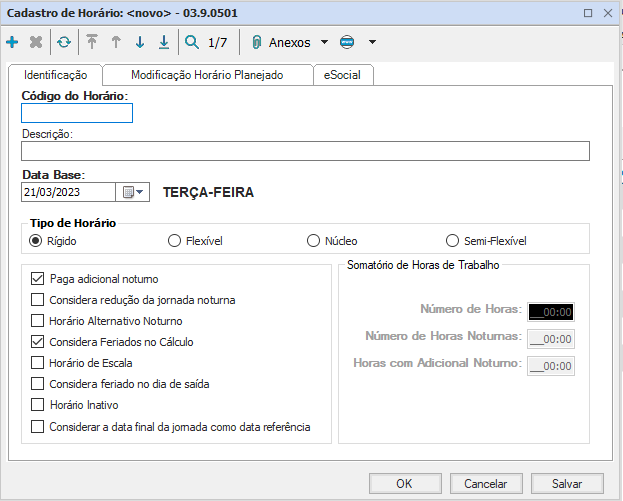
Na aba “Indicação”, temos:
Código de Horário: Preencher manualmente;
Descrição: Nome do Horário;
Data Base: Esse campo vem preenchido por default com o primeiro dia do período do Automação de Ponto. Pode ser alterado conforme a necessidade no cadastramento do horário;
Tipo de Horário: Classificados como…
- Rígido: Define um horário em que o funcionário deverá respeitar rigorosamente as batidas cadastradas.
- Flexível: Define um horário em que o funcionário irá ter total flexibilidade para efetuar suas batidas, e caso hajam atrasos os mesmo serão compensados com as extras. Vale ressaltar que existe predefinição de jornada e algumas tratativas no sistema consideram isso. Exemplos: atestados médicos, importação de batidas considerando jornada, etc.
- Núcleo: Para definir intervalos dentro do horário em que o funcionário deve respeitar rigorosamente os horários as batidas cadastradas. Os outros intervalos do horário serão intervalos compensáveis.
- Semi- Flexível: Para definir intervalos compensáveis dentro intervalo de horário de refeição. As batidas de início e fim da jornada devem ser respeitadas rigorosamente.
Paga Adicional Noturno: Permite que o usuário configure para que o adicional noturno seja pago de forma proporcional dentro do período de apuração do ponto;
Considera redução da jornada noturna: Marcando este parâmetro será considerado a redução da jornada conforme a interseção do planejado com o intervalo de adicional noturno; As jornadas deverão ser cadastradas já com a redução da jornada.
Horário Alternativo noturno: Possibilita efetuar horário diferente do horário normal. Quando habilitado é considerado o índice alternativo para o dia que iniciou a jornada e o dia seguinte. Desconsidera qualquer jornada que seria iniciada no dia seguinte, mesmo que as batidas registradas correspondam a jornada do horário alternativo
Considera feriados no cálculo: Por default esse parâmetro vem marcado e considera os feriados cadastrados no calendário associado a seção do funcionário. Caso ele seja desmarcado o sistema não irá considerar os feriados;
Horário de Escala: Determina se o horário será de escala. O horário será apresentado no menu de alteração global de escala;
Considera feriado no dia de saída: Horário Inativo é um horário, quando inativo, não ficará visível para escolha nos parâmetros do funcionário, em alterações globais de horário ou no RM Portal.
Considerar a data final da jornada como data referência: Por default esse parâmetro virá desmarcado e o sistema irá considerar a movimentação do funcionário com base na data de entrada da jornada, caso ele seja marcado será considerada a data final da jornada.
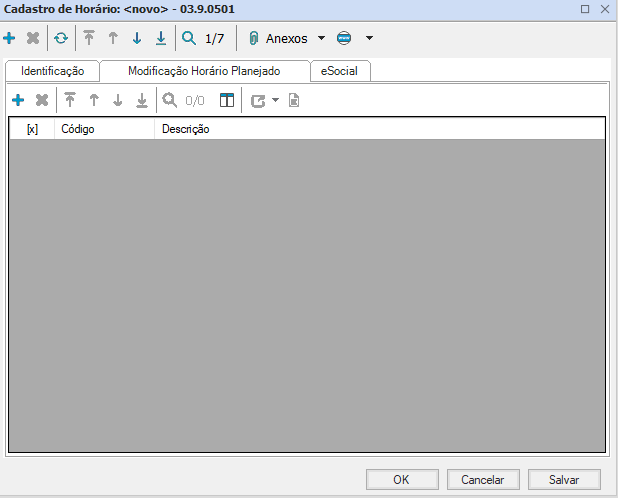
A segunda aba “Modificação do Horário Planejado” é preenchido somente quando houver alguma mudança no horário do funcionário
A terceira aba do cadastro “eSocial” deve ser preenchida
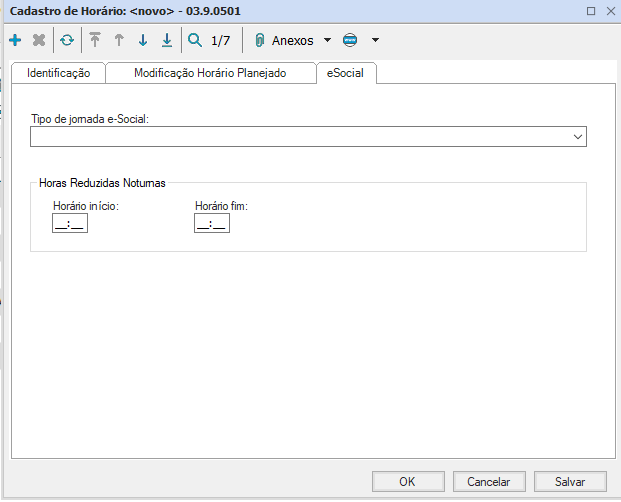
Tipo de Jornada e-Social: O parâmetro possui o objetivo de representar qual o tipo da jornada que será considerado para o e-Social. Apresenta como opções de escolha os seguintes itens:
– Jornada com horário diário e folga fixos;
– Jornada 12 x 36 (12 horas de trabalho seguidas de 36 horas ininterruptas de descanso);
– Jornada com horário diário fixo e folga variável;
– Demais tipos de jornada.
Após preencher todas as informações que constam nas abas clique em “OK” para finalizar o cadastro.
Cadastro de Função
É o cadastro das funções exercidas dentro da empresa. Para realizar esse cadastro escolha a opção “Cargos/Funções- Funções”

Para iniciar um novo cadastro clique em “incluir” e preencha conforme as orientações abaixo:
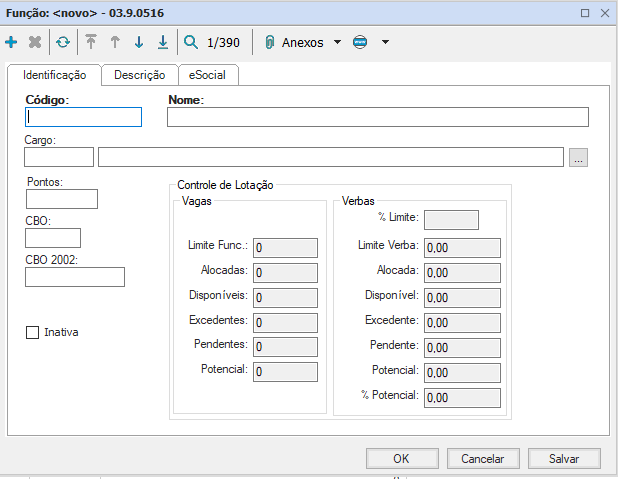
Código: Preenchimento manual; (Preenchimento obrigatório).
Nome: Nome da função; (Preenchimento obrigatório).
Cargo: Onde a pessoa vincula a função a determinado cargo;
Pontos: Não é necessário preencher.
CBO: Não é necessário preencher.
CBO 2002: Código Brasileiro de Ocupação da função, de acordo com a Portaria no 397, de 09 de outubro de 2002;
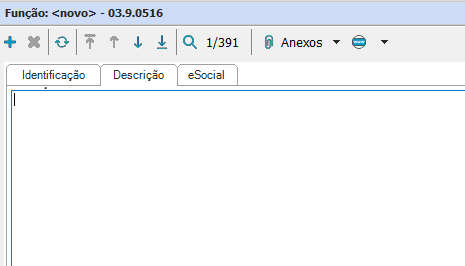
Na aba descrição só é preenchida caso haja alguma observação sobre a função;
Na aba “eSocial” Deve-se Habilitar o campo “Considerar como Função de Confiança/Cargo em Comissão” somente quando for algum cargo de confiança.
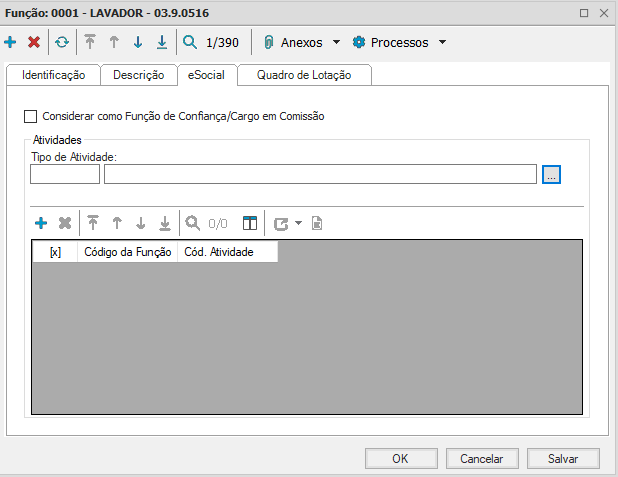
O tipo de atividade não é de preenchimento obrigatório. Só é preenchido em caso de cargo de confiança ou com risco ou periculosidade. Após realizar todas as etapas anteriores clique em “Salvar”.
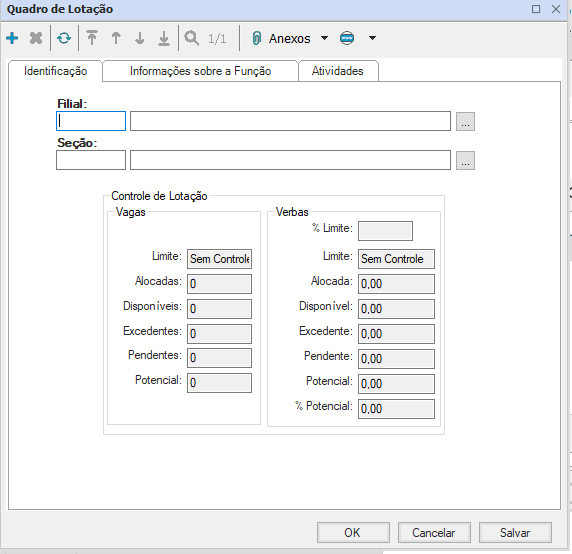
Dentro do cadastro de função para realizar o controle de segurança e medicina do trabalho, escolha a opção “Anexos- Quadro de Lotação” e clique em “incluir”
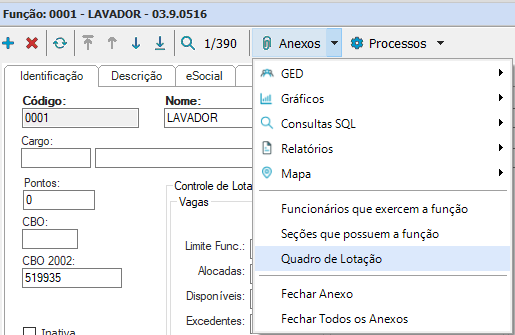
Preencha as informações (Filial e Seção) de acordo com a função e clique em “OK” para concluir o cadastro
Cadastro de Eventos
Eventos são cadastros que representam as verbas a serem lançadas e calculadas na folha de pagamento. Para realizar o cadastro, clique em “Eventos- Eventos ”

Pra inserir um novo evento opção clique em “incluir” e preencha as informações que constam nas abas do cadastro de “Eventos”
1-Na “Identificação”, preencha e habilite os campos da tela de identificação do evento
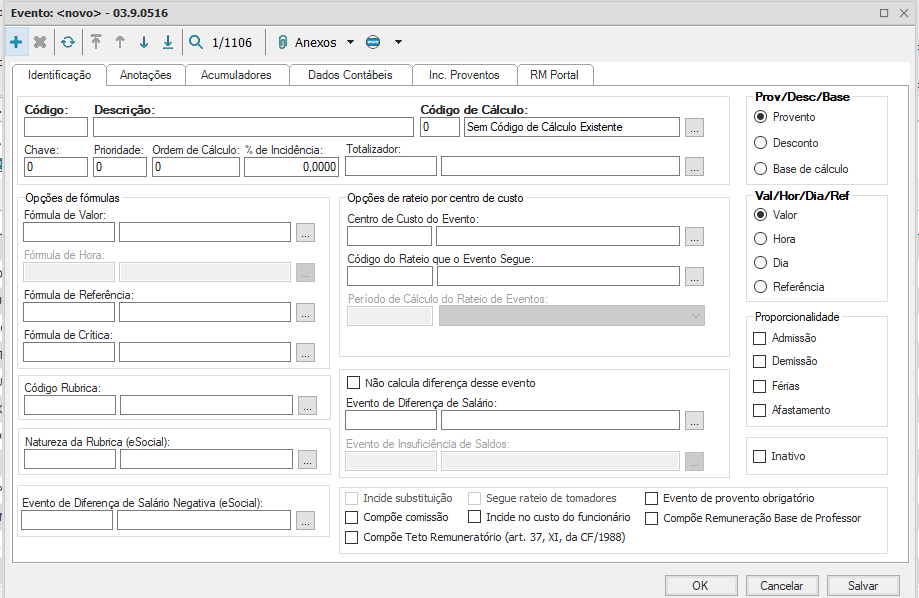
Código: informar o código do evento; (Manualmente)
Descrição: nome do evento;
Código de Cálculo: selecionar o código ou a opção “0- Sem código de cálculo existente”;
Prov/Desc/Base: habilitar o campo referente ao evento que está sendo criado;
Chave: não é usado;
Proridade: é ordem de cálculo do evento, compreendido entre 0 a 99;
Ordem de Cálculo: não é usado;
% de Incidência: utilizado quando o evento é tipo hora, nos casos dos eventos que não são do tipo hora, deixar “0”;
Totalizador: não é necessário preencher;
Val/Hor/Dia/Ref: habilitar o campo de acordo com o evento que está sendo criado;
Proporcionalidade: habilitar o(s) campo(s) necessários;
Opções de Fórmulas: selecionar as fórmulas que serão utilizadas;
Centro de Custo: selecionar as informações referentes ao centro de custo do evento;
Habilitar os outros campos referentes ao cadastro do evento que está sendo cadastrado e clique em salvar
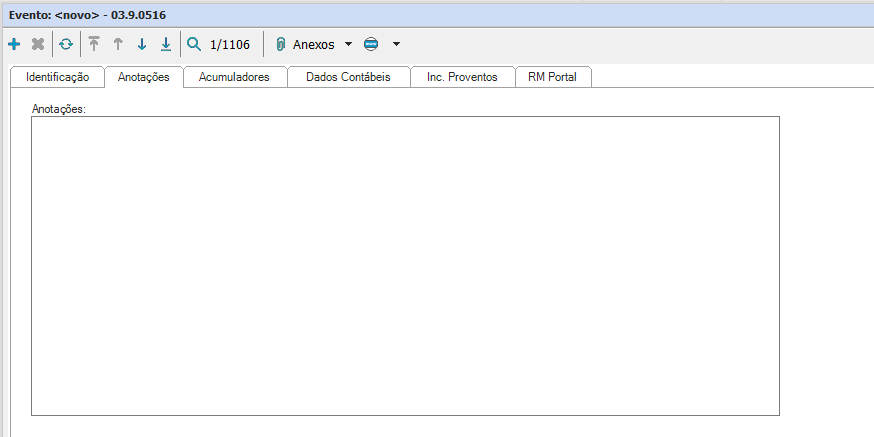
2- Aba “Anotações”, utilizada para realizar anotações sobre o evento que está sendo cadastrado
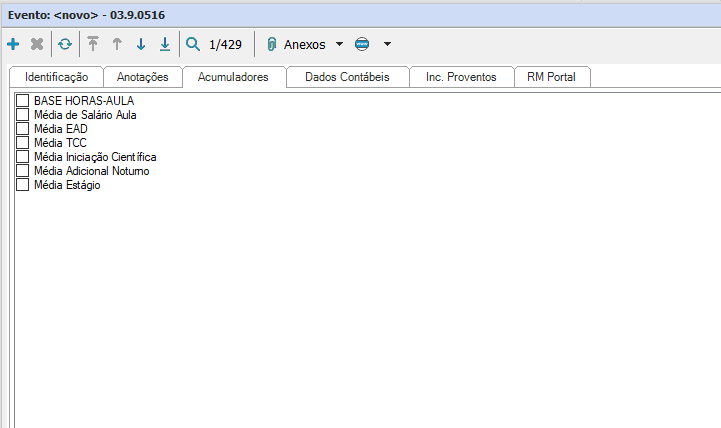
3- Aba “Acumuladores”, habilite os campos necessários de acordo com o evento que está sendo cadastrado
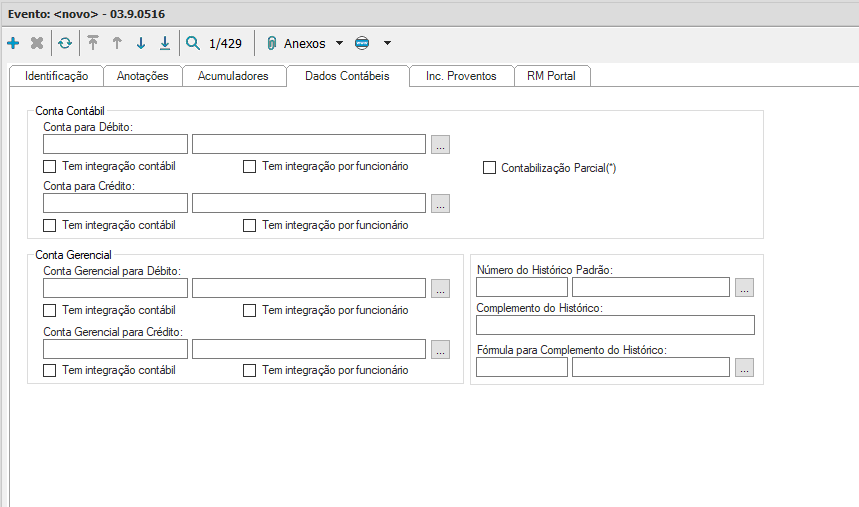
4- Aba “Dados Contábeis”, é onde vinculam-se os dados contábeis no evento que está sendo cadastrado
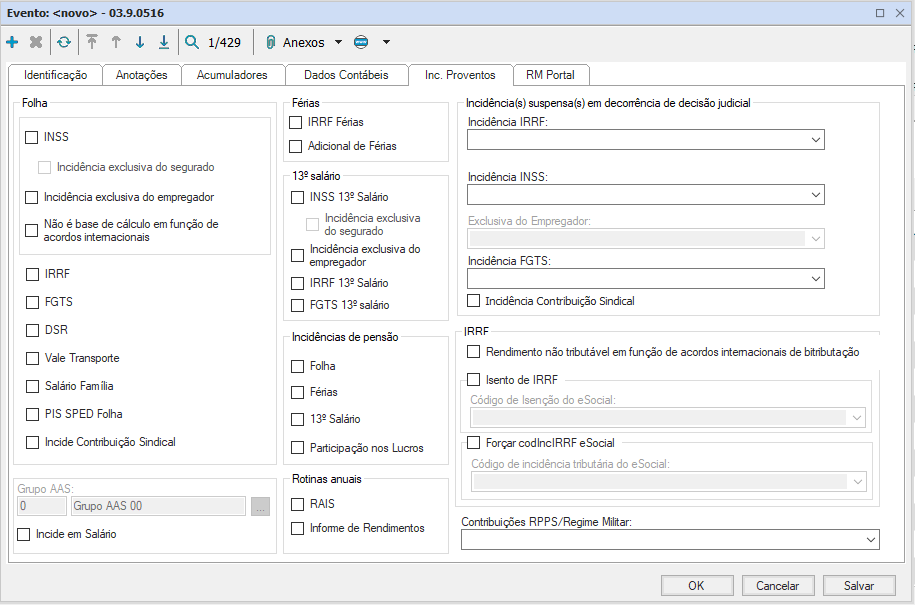
5- Aba “Incidência de Proventos” é onde habilitam-se os campos em relação a folha de pagamento “Os valores a serem calculados”
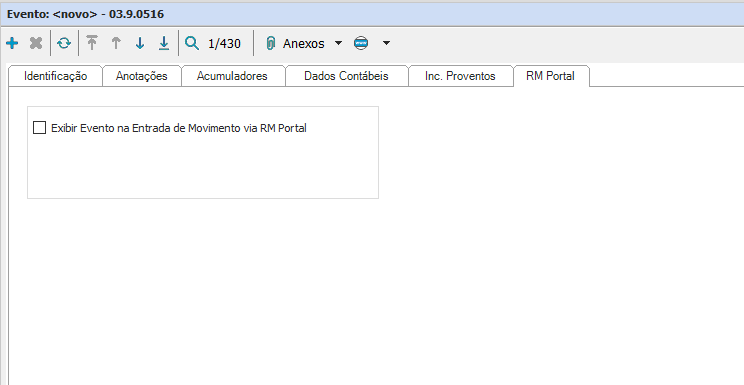
6- Aba “RM Portal” Permite que apareça esse evento na entrada de movimento via RM Portal
Após preencher e habilitar todas as abas clique em “OK” para concluir o cadastro
Cadastro do Aviso Prévio Trabalhado
O Aviso Prévio Trabalhado ocorre quando o empregado trabalha normalmente durante o prazo do Aviso Prévio. Para realizar esse cadastro, selecione o funcionário desejado e clique na opção “Aviso Prévio Trabalhado” que consta no menu principal da opção “Funcionários”
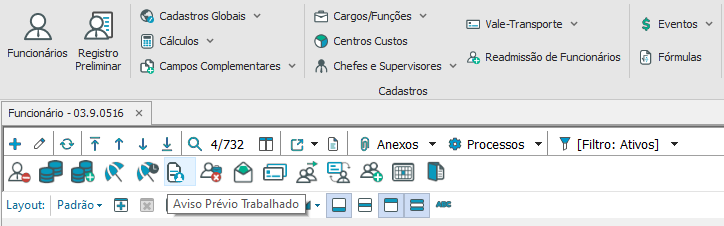
Ao clicar nessa opção preencha os dados do cadastro de acordo com o funcionário, com o tipo de demissão, data de início do aviso e da demissão prevista, o tipo de aviso prévio e o histórico da situação
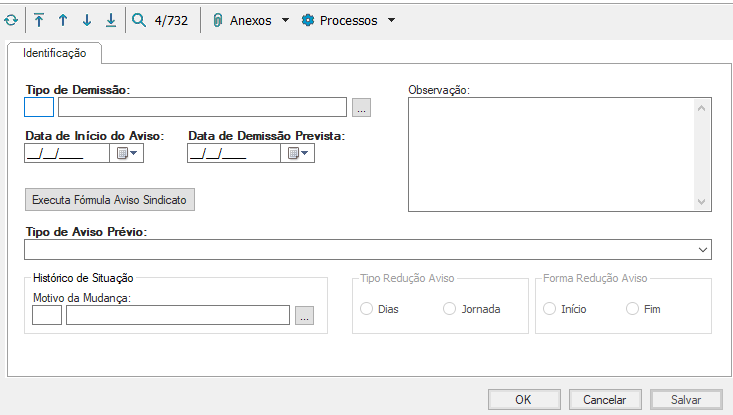
Após preencher as informações clique em “Salvar” selecione o campo “Executar Fórmula Aviso Sindicato” e em seguida clique em “OK”